Excel2016如何设置工作簿的默认保存路径

 时间:2026-02-14 12:40:57

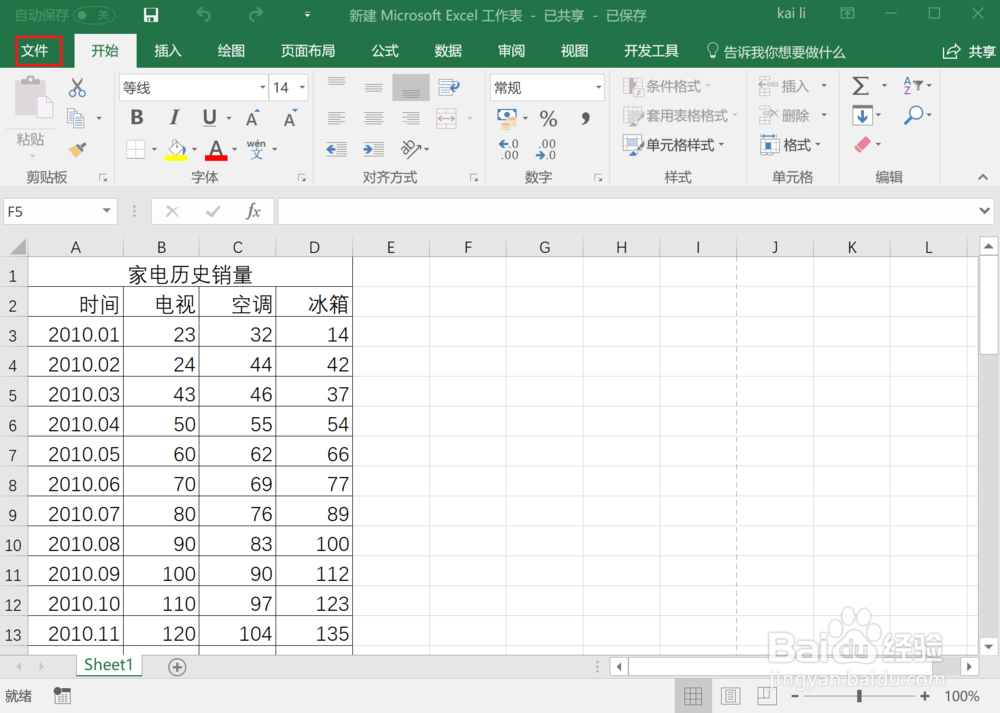
1、首先打开Excel,点击左上角的文件,如下图红框中所示。
Excel2016如何设置工作簿的默认保存路径

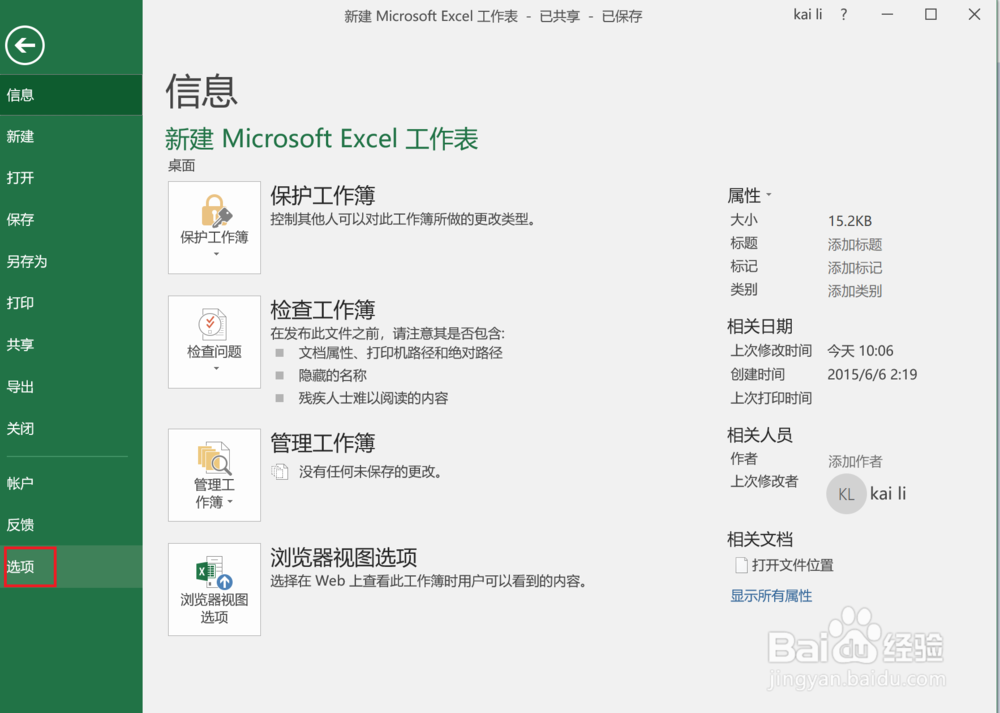
2、在弹出菜单中选择选项进行点击。

Excel2016如何设置工作簿的默认保存路径

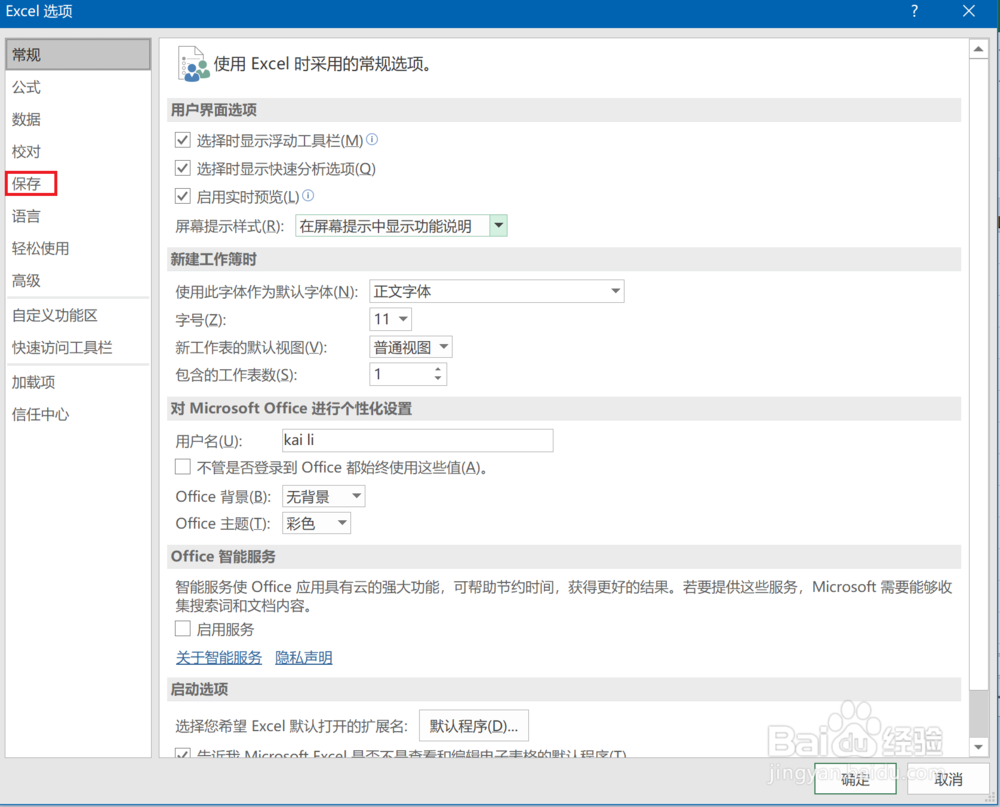
3、点击左侧的保存,进入保存选项卡,如下图红框中所示。

Excel2016如何设置工作簿的默认保存路径

4、在窗口右侧可以发现红框中的一项“默认本地文件位置”,在后面的框中输入自己希望设置的文件保存路径,点击确定即可。

Excel2016如何设置工作簿的默认保存路径

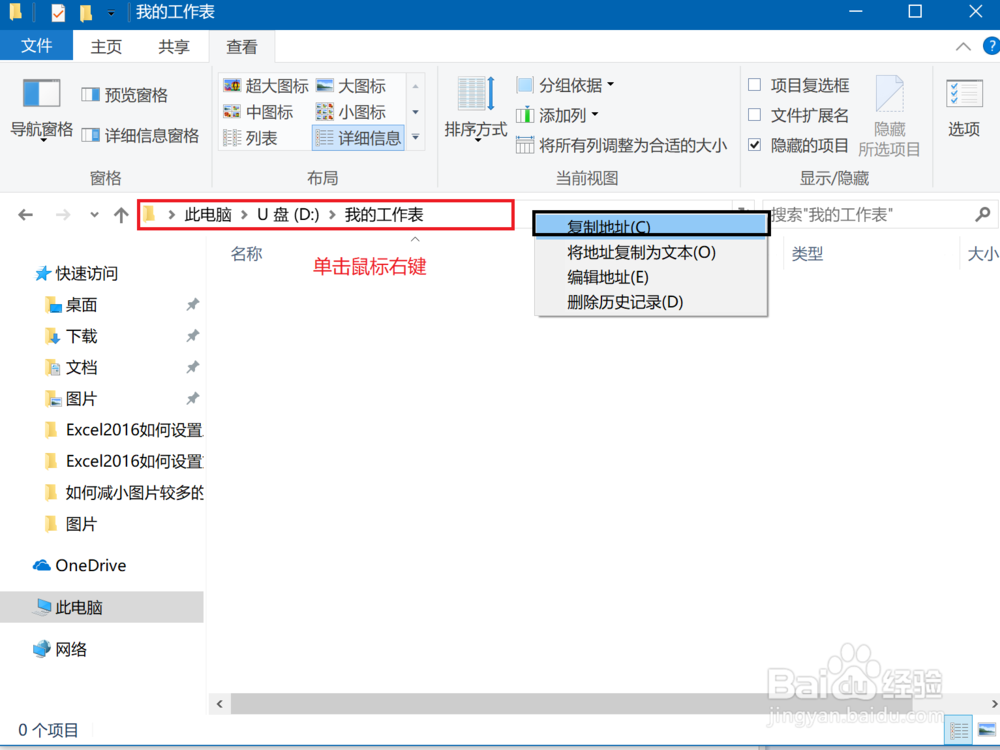
5、对于快速获取文件路径的方法,打开希望让文件自动保存的文件夹位置,然后鼠标右键单击下图中的红框区域,在右键菜单中点击“复制地址”,然后到第4步中进行粘贴就可以了。
Excel2016如何设置工作簿的默认保存路径

6、大功告成,现在这样我们就可以将文件自动保存在设定的文件路径上了。

Excel2016如何设置工作簿的默认保存路径

  • 如何利用EXCEL制作数据透视表?
  • Excel中函数LOOKUP查询函数的用法及其原理?
  • 2010Excel技巧大全:条件格式的管理规则
  • excel2016怎么进行指定数据筛选?
  • Excel 365如何自定义条件格式规则
  • 热门搜索
    组团旅游网 山东旅游景点推荐 杭州的旅游景点有哪些 中国旅游景点图片 旅游黄页 穹窿山旅游攻略 上海旅游集散中心官方网站 贵州旅游局官网 万仙山旅游攻略 安徽九华山旅游攻略