1、打开unity会让你选择一个工程打开,进入程序后,如果我们想创建一个新工程通过 File -->New Project 创建,新打开的界面经常会出现白板情况,不显示创建对话框。
2、解决方法是关闭窗口,反复打开几次就会正常刷出来,现在我新建好了一个工程,如下图所示:
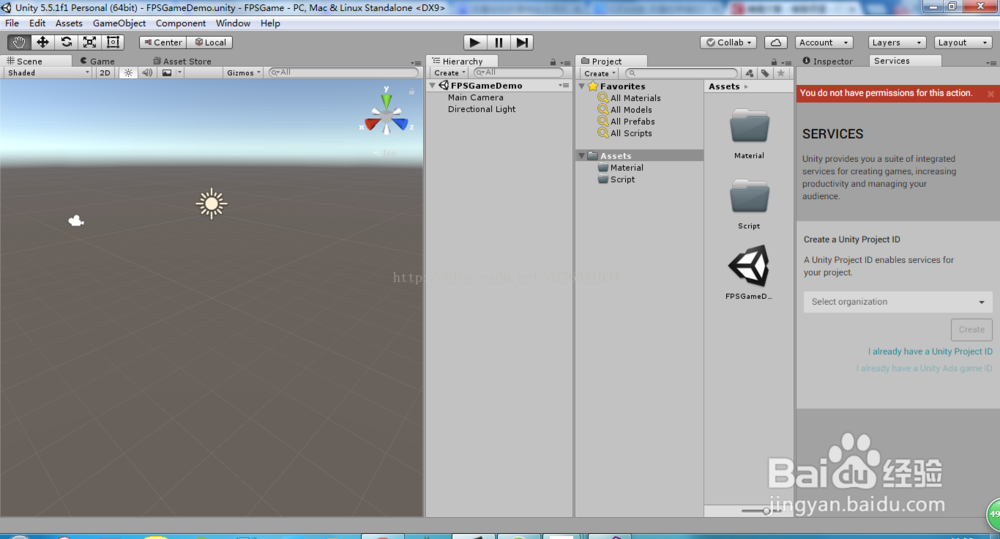
3、创建成功后,通过快捷键ctrl+s保存当前场景,类似新建Excel中一个工作表。这里我命名为FPSGameDemo,创建完如下图所示:

1、创建地面,点击:菜单 GameObject | 3D Object | Plane
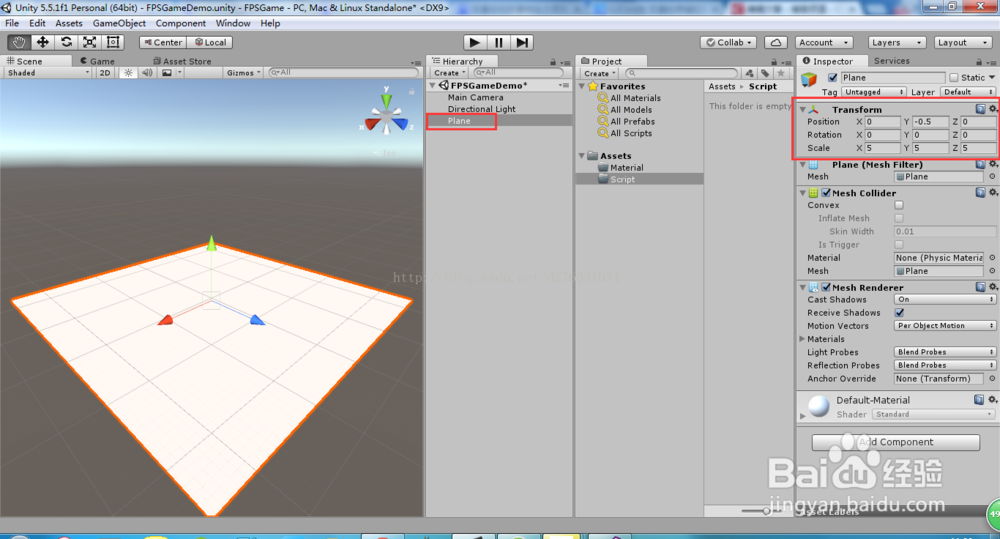
在Hierarchy中选中Plane 重命名为Floor 在右侧修改属性如下图所示:
Position: 组件在场景中的位置坐标
Rotation:组件旋转坐标
Scale : 组件尺寸
2、现在我们要给地面加上颜色
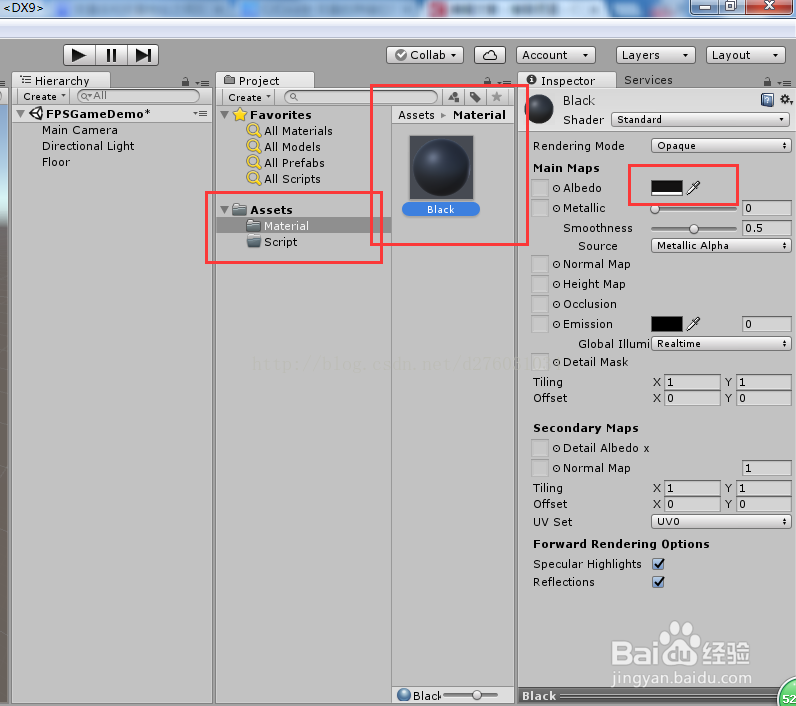
在Project 中找到Assets 右键Create | Floder 创建文件夹命名Material 来保存我们的颜色球。
在文件夹Material上右键选择 Create | Material 创建颜色球 black,修改颜色为黑色 如下图(这里应该是绿色,改为绿色即可,方法不变)如下图所示:
3、相同的方法我们创建墙壁,墙壁的transform有所不同,如下图所示:
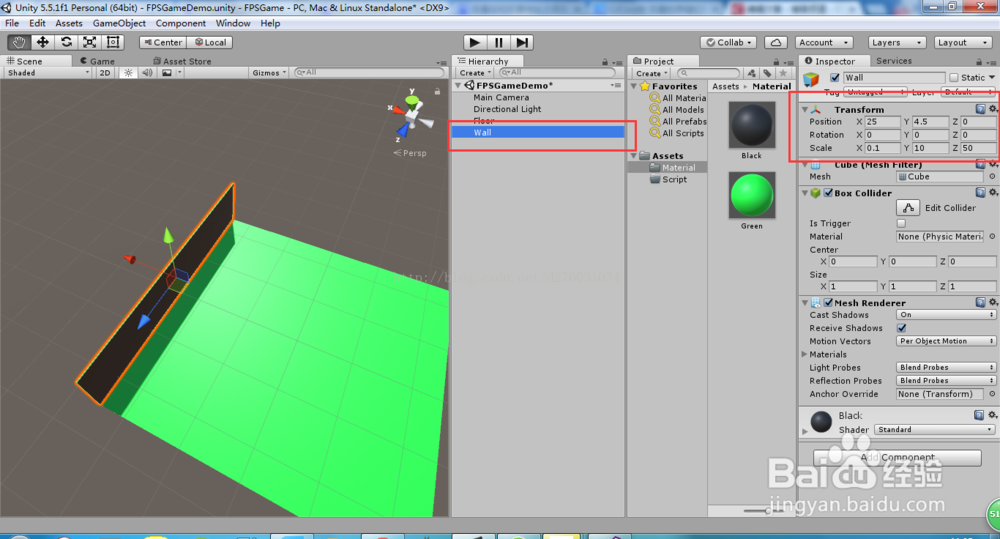
4、接下来复制这一面墙壁,修改transform创建其他三面墙壁,再创建几个障碍物
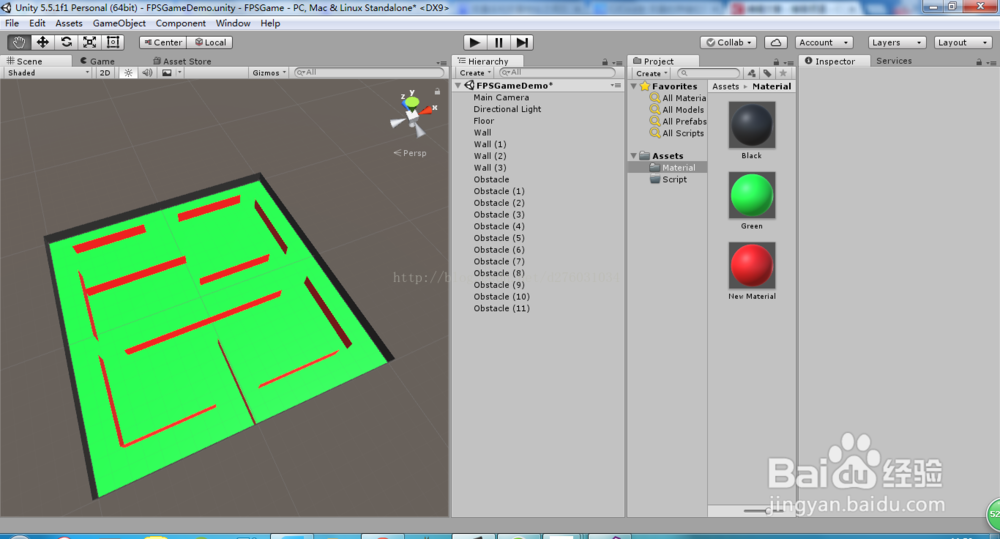
到这里场景就创建完毕了,如果觉得场景太小,可以自行修改尺寸扩大长宽。我扩大了4倍,如下图所示: