MacBook Pro程序坞怎么设置教程

 时间:2026-02-14 14:50:32

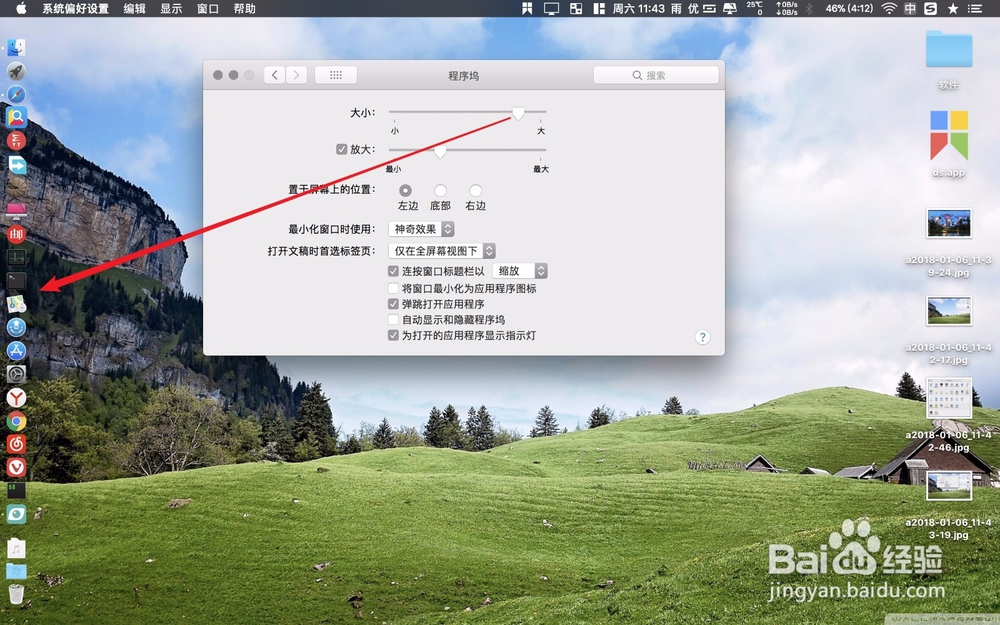
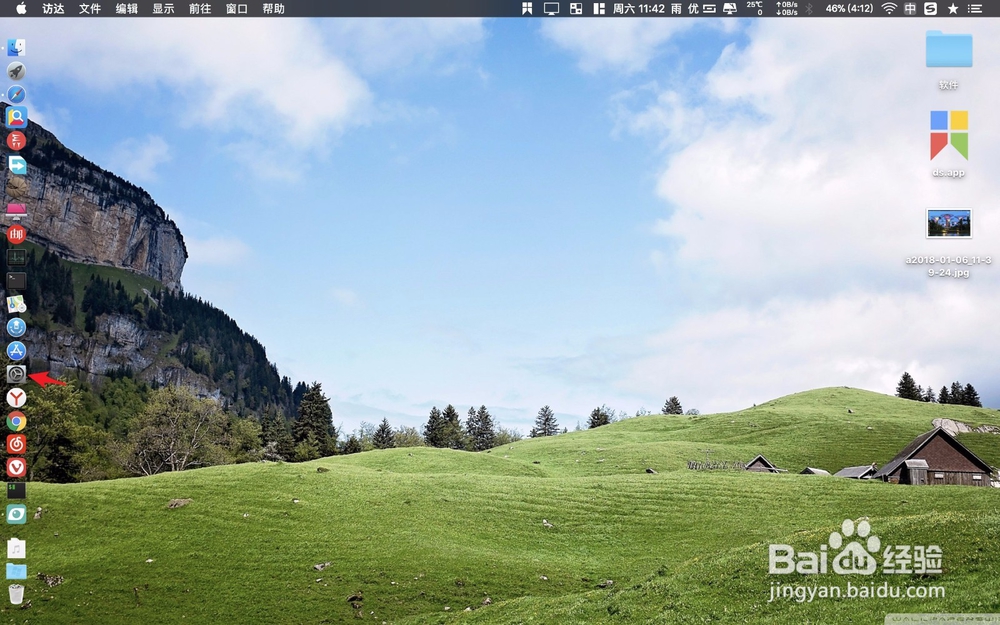
1、点击dock上面的红色箭头的图标,而后进入设置后点程序坞。
MacBook Pro程序坞怎么设置教程

MacBook Pro程序坞怎么设置教程

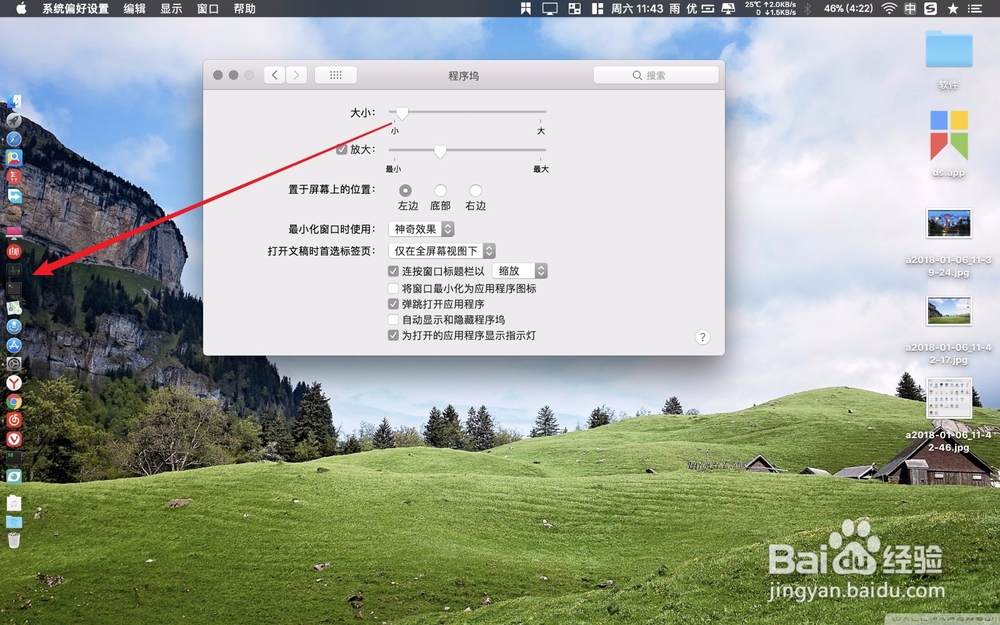
2、在菜单栏第一个项目就是调整程序坞的大小,往小字拖动滑块则程序坞变成变短,则可以容纳更多的程序,往右侧大字拖动程序坞则变大最大可以占满整个屏幕,因而应用图标也会变得比较大。
MacBook Pro程序坞怎么设置教程

MacBook Pro程序坞怎么设置教程

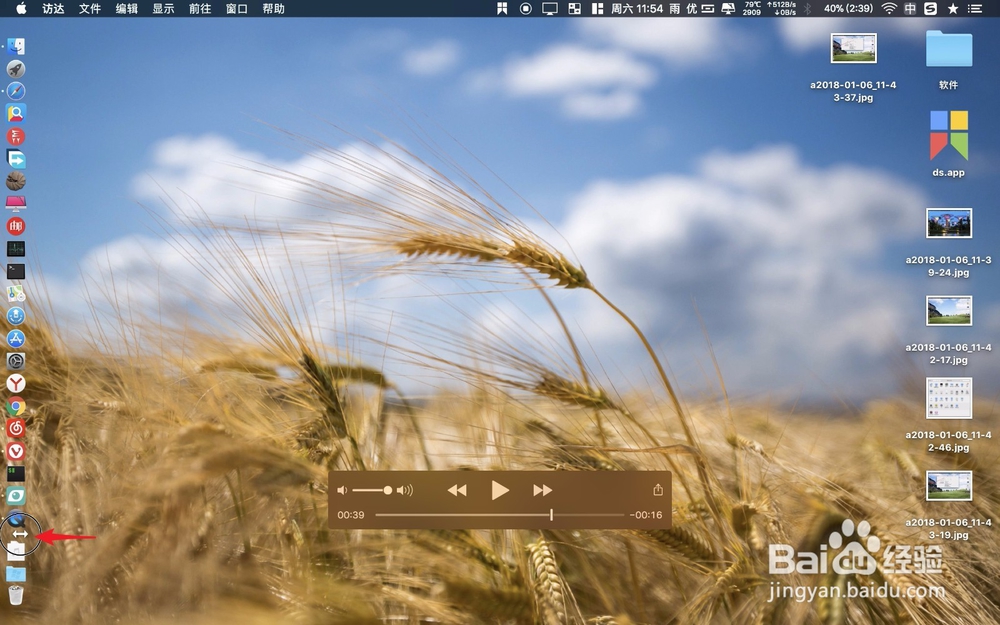
3、除了上面的方法,还可以把光标移动到程序坞软件跟文件夹之间的|上面,然后看到一个双向的白色箭头,出现这个箭头后往桌面内侧方向拖动则放大程序坞,往桌面外侧方向拖动则缩小程序坞。这个可以根据自己的实际要求进行调整大小。
MacBook Pro程序坞怎么设置教程

MacBook Pro程序坞怎么设置教程

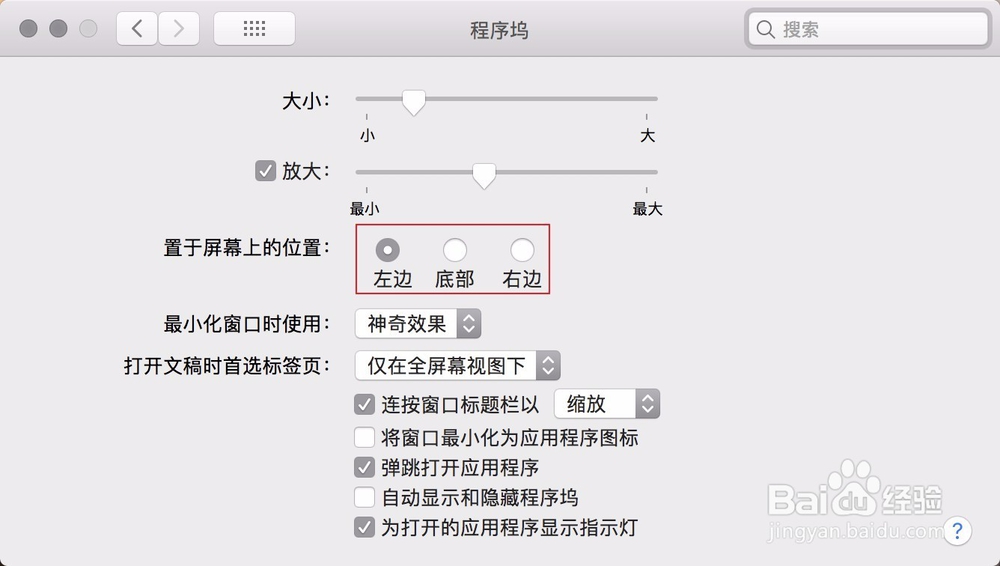
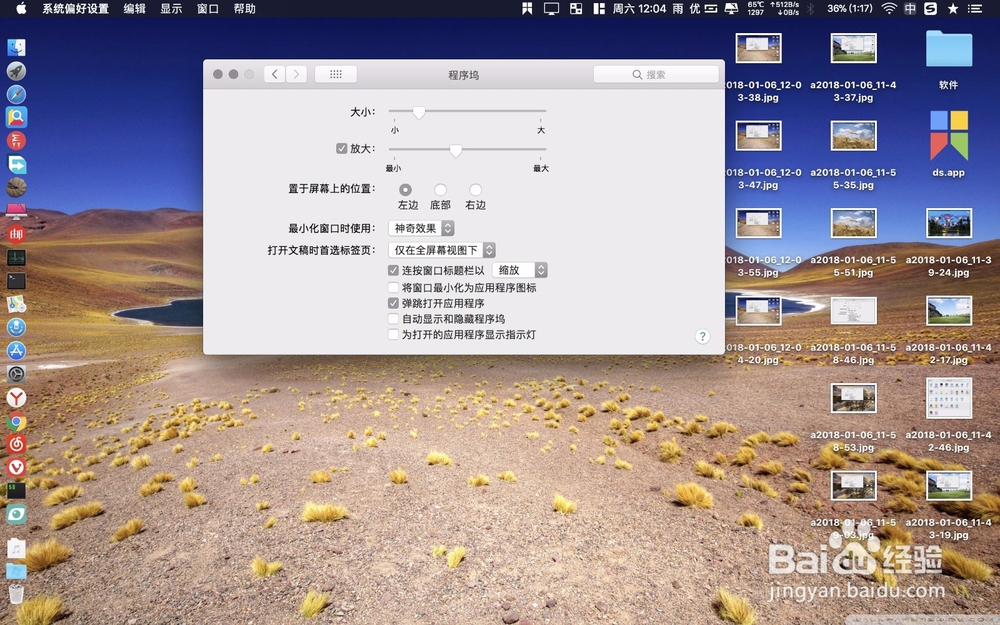
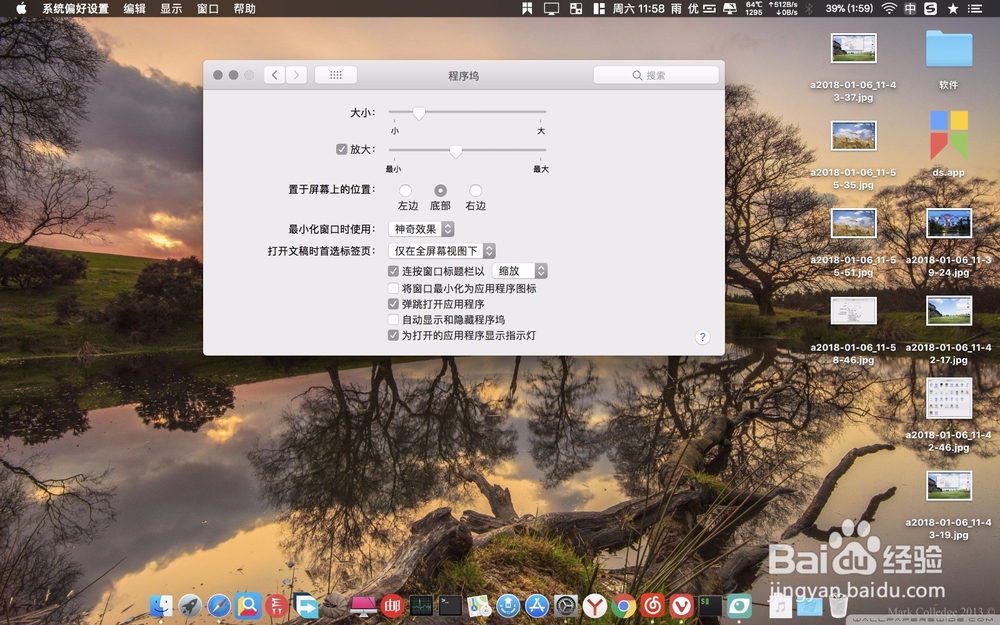
1、要设置程序坞的位置,则在下图找到置于屏幕位置这个选项。

MacBook Pro程序坞怎么设置教程

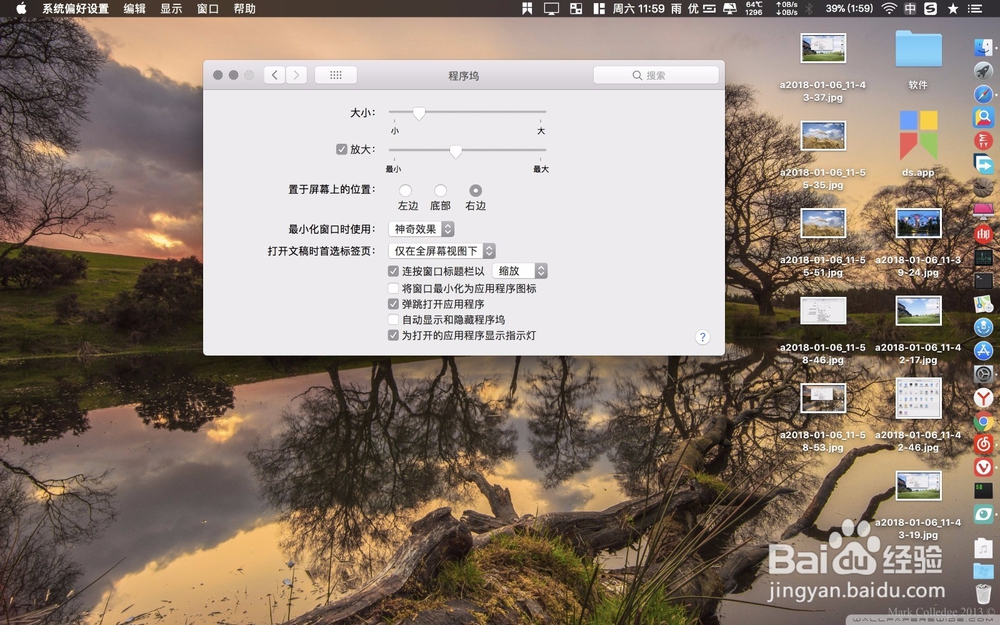
2、分别有左 右 底三个位置供给选择,点击后程序坞则会移动到对应的位置而去。由于顶部是菜单栏因此无法移动到顶部去。
MacBook Pro程序坞怎么设置教程

MacBook Pro程序坞怎么设置教程

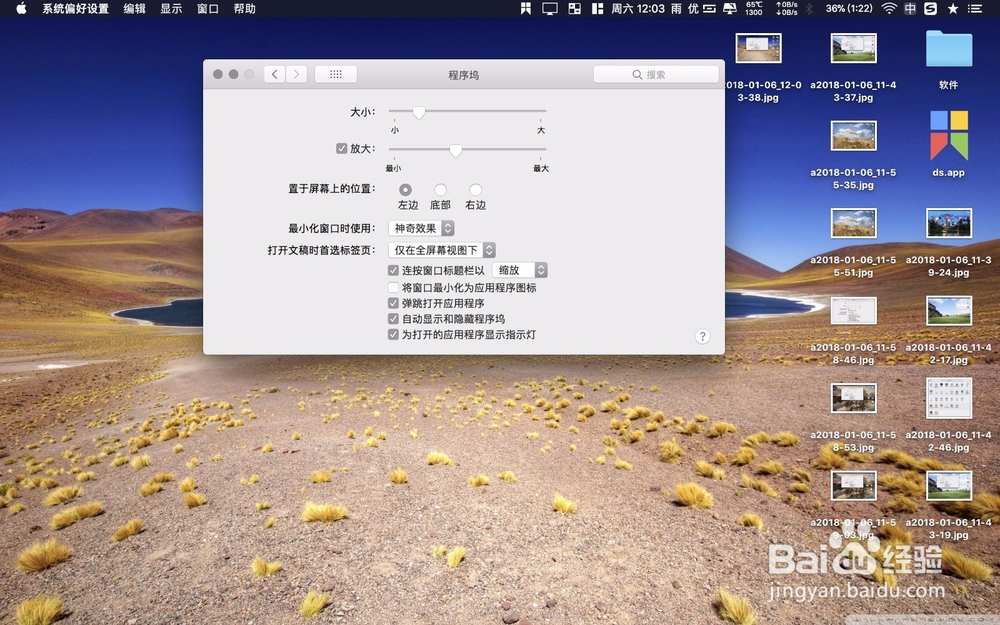
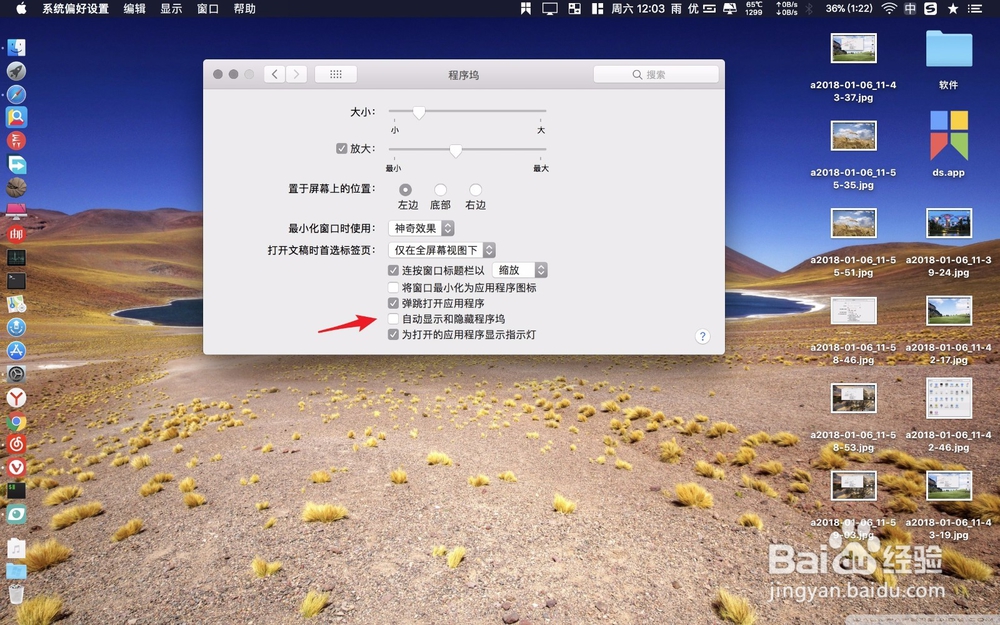
1、如果觉得程序坞碍眼还可以在图一这里点击隐藏程序坞,点击后桌面不会再出现程序坞。
MacBook Pro程序坞怎么设置教程

MacBook Pro程序坞怎么设置教程

2、这个时候只需要把光标移动到程序坞的位置,则程序坞会自动闪出现的。

MacBook Pro程序坞怎么设置教程

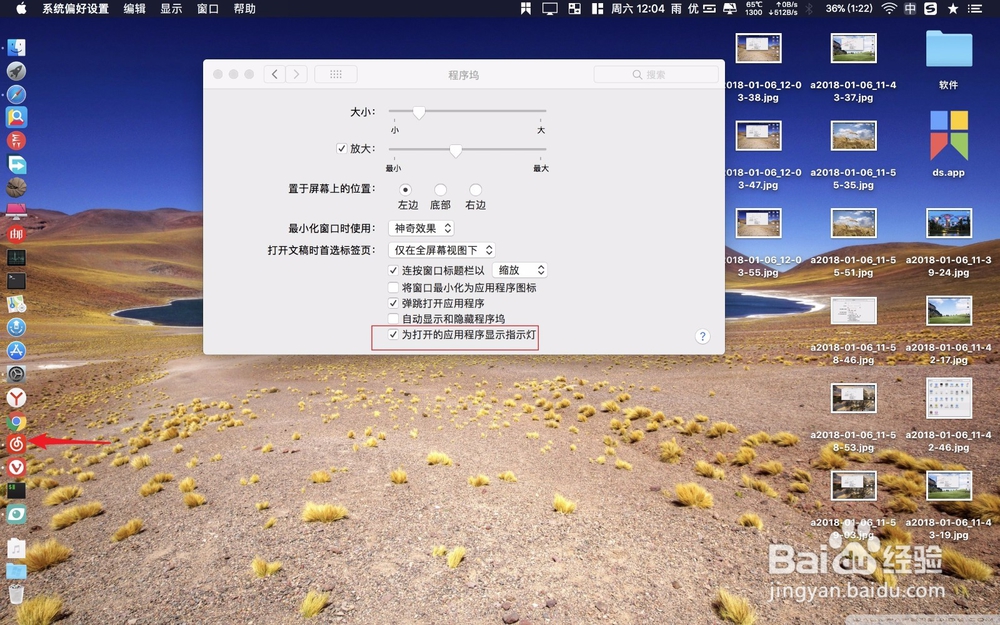
3、在程序坞上面默认情况下是不知道哪个软件是打开的,因此把图一指示灯这里打开后,只要是运行中的软件底部都有个小白点的,反之关闭则不会显示任何的小点。
MacBook Pro程序坞怎么设置教程

MacBook Pro程序坞怎么设置教程

  • 苹果电脑怎么格式化
  • 苹果电脑如何查看cpu的信息?
  • 苹果mac怎么免费安装office办公软件
  • Mac系统怎么添加新用户
  • mac缩小窗口的快捷键怎么设置
  • 热门搜索
    8月份去哪里旅游好 旅游卡 武汉旅游景点介绍 山西有哪些旅游景点 齐云山旅游攻略 蓝途旅游网 陕西西安旅游景点 旅游产品分销平台 被遗忘国度之旅游团 顺德旅游景点