PS添加自由设计贴图及背景变透明

 时间:2026-02-15 19:55:11

1、首先在电脑中安装PS,我的版本是Adobe Photoshop CS5。

PS添加自由设计贴图及背景变透明

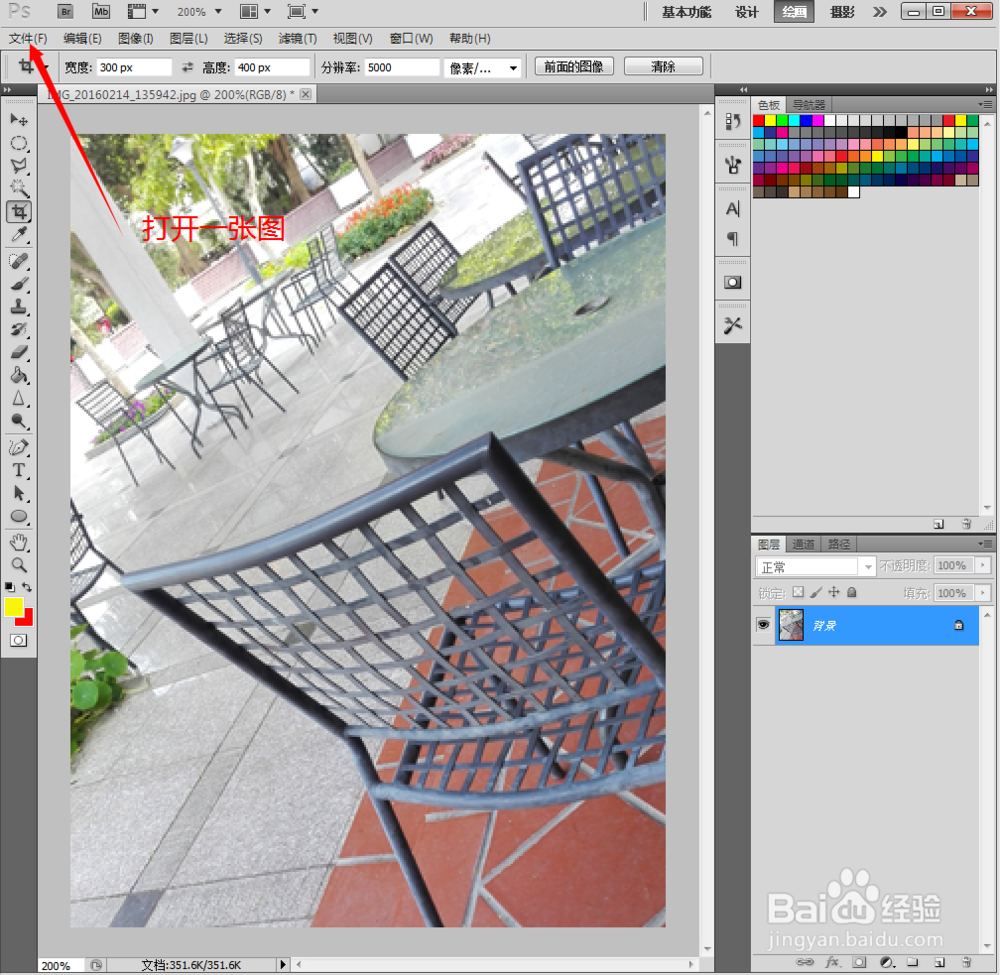
2、打开PS后,文件-打开需要处理背景的贴图。

PS添加自由设计贴图及背景变透明

3、打开贴图之后双击右手边的背景。

PS添加自由设计贴图及背景变透明

4、双击后会跳出新建图层的框框,单击确定就可

PS添加自由设计贴图及背景变透明

5、开始选择处理的背景,左手边的魔棒工具。

PS添加自由设计贴图及背景变透明

6、选中了魔棒,点击白色背景处,出现小蚂蚁线。

PS添加自由设计贴图及背景变透明

7、右键羽化,跳出羽化半径,设置1,点击确定。

PS添加自由设计贴图及背景变透明

8、最后Delete删除选中的白色背景。

PS添加自由设计贴图及背景变透明

9、完成后就储存,文件--存储为Web和设备所有格式,贴图的像素比较高的格式是PNG。

PS添加自由设计贴图及背景变透明

10、打开一张需要增加贴图的图片。

PS添加自由设计贴图及背景变透明

11、直接拖动刚刚处理好背景的贴图。.

PS添加自由设计贴图及背景变透明

12、这是自由设计贴图,所以最后我自己加了几个字眼。.

PS添加自由设计贴图及背景变透明

13、最后完成了,哈哈。

PS添加自由设计贴图及背景变透明

  • 如何抠图到另一张图
  • 怎么把图片中的人物抠出来
  • 怎么抠图只要抠下来的部分
  • 在PS中怎么把抠出来的图缩小?
  • ps中怎么把人p掉
  • 热门搜索
    大连旅游图片 意大利旅游地图 我爱旅游交易平台 江苏舜天海外旅游有限公司 攀枝花旅游景点大全 安徽宣城旅游 北戴河旅游住宿 伊朗旅游 三亚自助旅游 浙江金华旅游