WPS表格怎么制作星级评分

 时间:2024-10-13 12:27:24

1、首先,我们可以打开一个WPS表格,然后就可以很明显的看到这个表格里面需要我们进行星级评分,如图所示:

WPS表格怎么制作星级评分

2、然后,我们怎样在WPS表格中打星喃,一般的做法就是在打星这一列,直接插入形状,如图所示:

WPS表格怎么制作星级评分

3、当然我们还有一种做法,就是直接在单元格中用输入法,输入“五角星”,然后找到形状就可以,如图所示:

WPS表格怎么制作星级评分

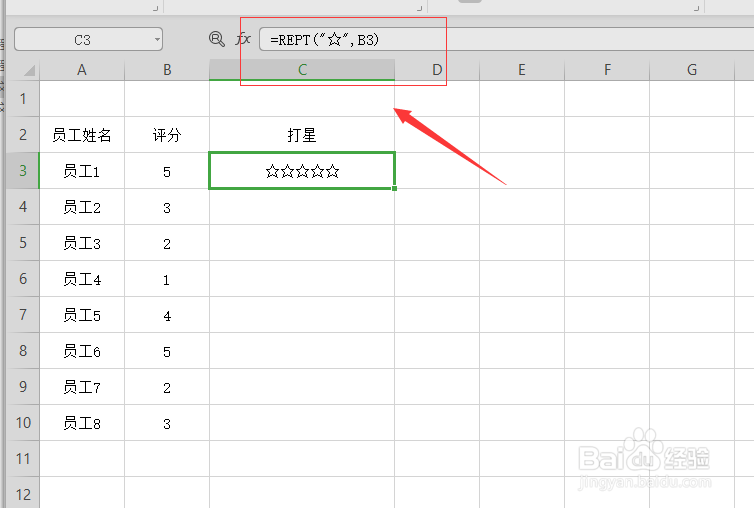
4、但是不可以否认的是,上面的这两种做法是非常浪费时间的,因此我们可以直接在单元格中中输入“=rept("☆",B3)”,如图所示:
WPS表格怎么制作星级评分

5、最后,我们需要做的就是,下拉单元格进行填充,这样我们就能够把整个表格都打上星级评分了,如图所示:

WPS表格怎么制作星级评分
  • WPS段落边框和底纹设置
  • WPS演示文稿如何为文本框添加等边三角形路径?
  • wps表格中如何调整列宽和行高
  • 教你如何让别人不能编辑你的wps文档
  • wps表格中行列调整
  • 热门搜索
    安丘旅游景点大全 阳西沙扒湾旅游攻略 肯尼亚旅游价格 西安有什么旅游景点 江西婺源旅游价格 广州到厦门旅游攻略 阳春旅游景点大全 5月旅游推荐 360旅游网 火山岛旅游攻略