1、打开表格
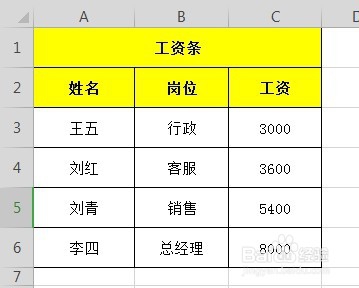
2、工资右侧输入序号1
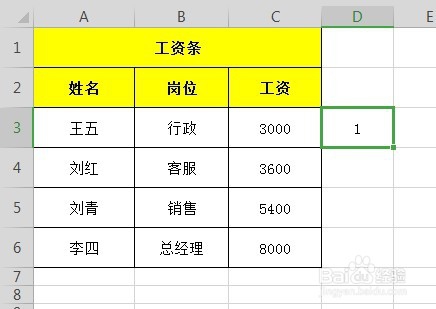
3、下拉序号

4、接着输入1.1,2.1
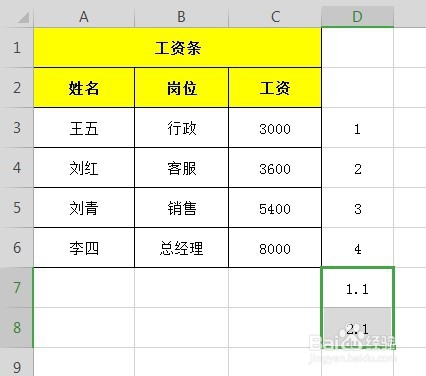
5、下拉序号
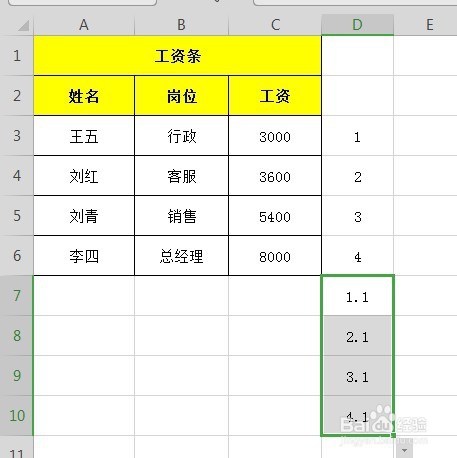
6、同样,接着再输入1.2,2.2,下拉序号
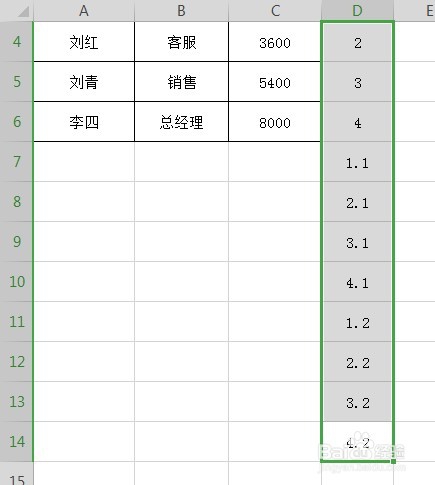
7、点击序号1右键——排序——升序
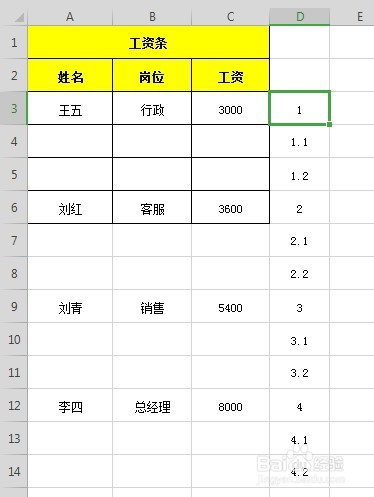
8、选中多表头,点击复制
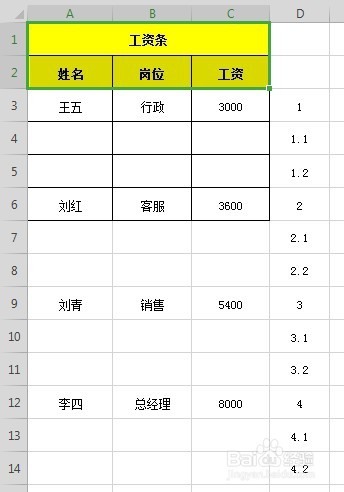
9、选中下面点击Ctrl+G定位窗口,选择空值
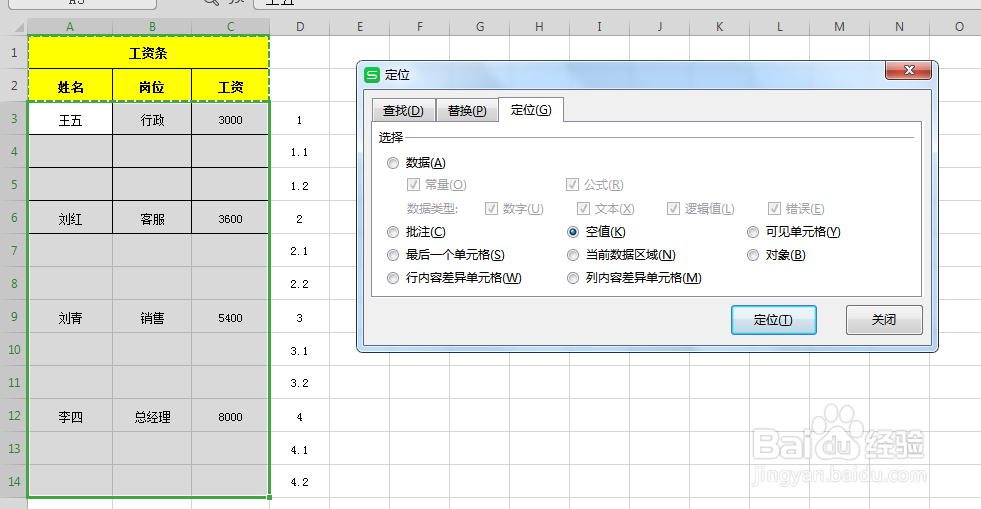
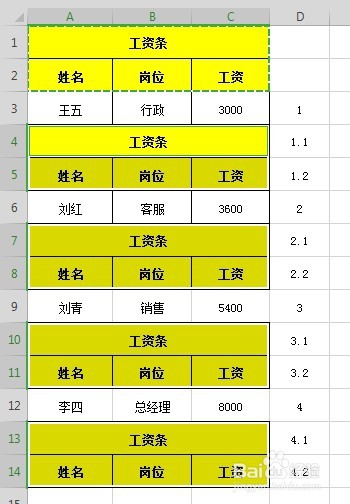
10、点击粘贴,多表头工资条就制作好了
时间:2026-04-24 15:05:02
1、打开表格
2、工资右侧输入序号1
3、下拉序号
4、接着输入1.1,2.1
5、下拉序号
6、同样,接着再输入1.2,2.2,下拉序号
7、点击序号1右键——排序——升序
8、选中多表头,点击复制
9、选中下面点击Ctrl+G定位窗口,选择空值
10、点击粘贴,多表头工资条就制作好了
