使用Bandicam录制屏幕需要注意的细节?

 时间:2026-02-13 19:29:20

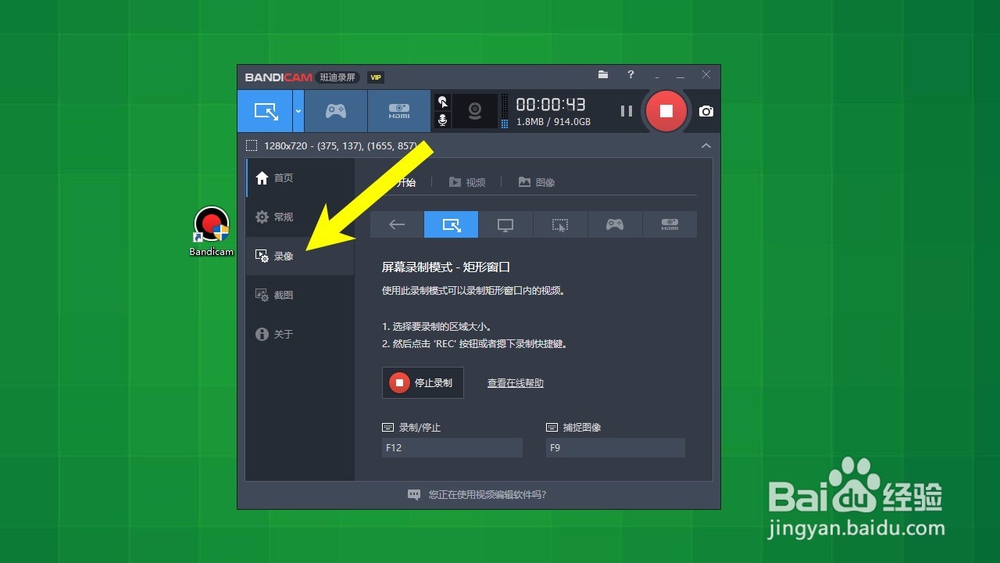
1、录制屏幕的时候,首先我们需要选择录制屏幕的大小,我们点击软件左上角的下拉箭头,如下图所示,

使用Bandicam录制屏幕需要注意的细节?

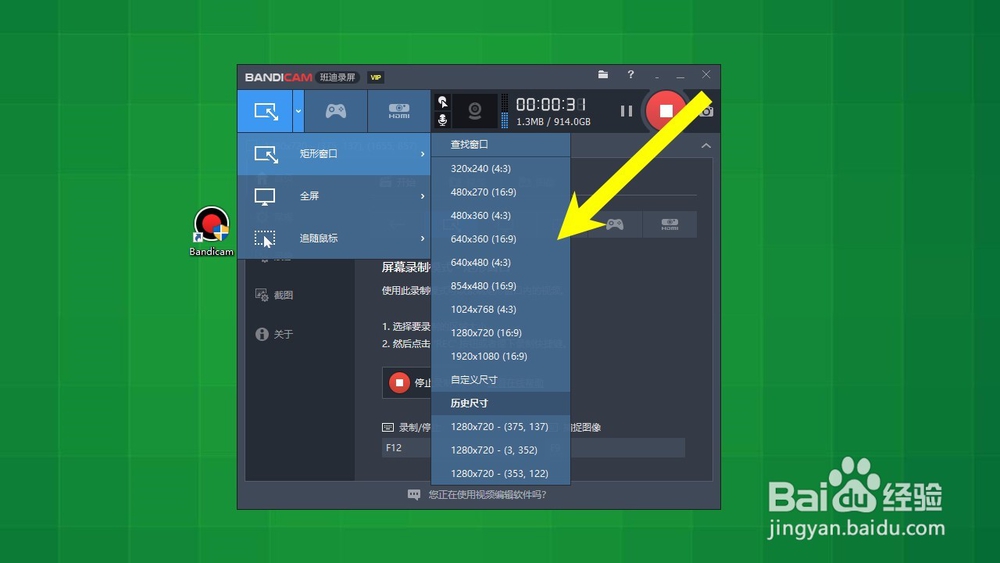
2、在列表当中,我们可以根据自己的需要选择录制屏幕的尺寸,有很多尺寸可供我们进行选择,一般情况下选择1280*720,如下图所示,
使用Bandicam录制屏幕需要注意的细节?

3、接着我们点击左侧列表中的录像,如下图所示,

使用Bandicam录制屏幕需要注意的细节?

4、然后我们点击录制功能区中的设置图标,如下图所示,

使用Bandicam录制屏幕需要注意的细节?

5、在录制设置页面,如果我们想要同时录制电脑声音和麦克风声音的话,我们需要把主音频设备设置成为默认声音设备,把复印品设备设置成为麦克风,然后点击确定即可,如下图所示,

使用Bandicam录制屏幕需要注意的细节?

6、接着我们点击视频格式,右下角的设置图标,如下图所示,

使用Bandicam录制屏幕需要注意的细节?

7、在视频格式这个页面,我们一般选择mp4格式的视频,政府一般选择30,我一般选择一百,也就是最高质量,录制出来的视频才是高清的视频,设置完成之后,点击确定按钮即可,如下图所示,

使用Bandicam录制屏幕需要注意的细节?

  • B站看视频很卡怎么办
  • MPC-BE怎么开启帧同步的垂直同步功能
  • wps如何手写签名
  • 如何在HTML5中pre标签实现文字按照原始显示
  • js如何获得代码执行错误信息
  • 热门搜索
    潮州旅游攻略 花都旅游景点大全 福建霞浦旅游攻略 徐州周边旅游 塔克拉玛干沙漠旅游 南宁旅游景点大全 额济纳旗旅游攻略 厦门周边旅游 旅游区规划 毕棚沟最佳旅游时间