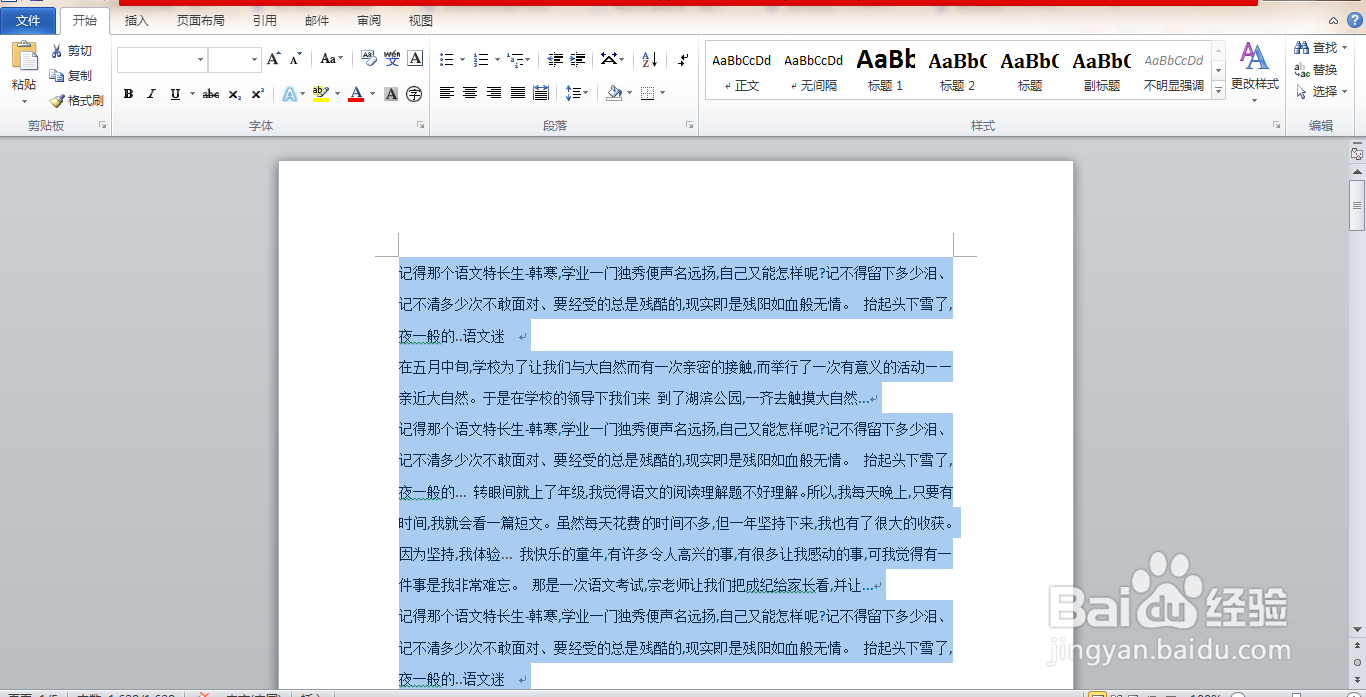
1、打开Word文档,输入文字,全选字体,如图
2、点击段落格式对话框,设置文字的行距,设置为1倍行距,点击插入图片,如图

3、点击自动换行,点击四周型环绕,如图

4、按shift键缩小图片的大小,如图

5、全选段落文字,点击行距为1.5倍行距,如图

6、调整字号大小,继续输入文字,为字体加粗,如图

7、再次调整字号的大小,如图

8、全选字体,点击首字下沉,点选下沉,点击确定,如图

9、再次调整字号的大小,如图

时间:2026-04-26 15:06:31
1、打开Word文档,输入文字,全选字体,如图
2、点击段落格式对话框,设置文字的行距,设置为1倍行距,点击插入图片,如图
3、点击自动换行,点击四周型环绕,如图
4、按shift键缩小图片的大小,如图
5、全选段落文字,点击行距为1.5倍行距,如图
6、调整字号大小,继续输入文字,为字体加粗,如图
7、再次调整字号的大小,如图
8、全选字体,点击首字下沉,点选下沉,点击确定,如图
9、再次调整字号的大小,如图
