1、打开财务软件——进入到财务软件的主页面——点击“系统设置”
【注意事项:
“打开财务软件”的方法途径——a.电脑-搜索-双击打开;b.桌面快捷方式-双击打开;
“系统设置”在财务软件主页面的最后一项,最下方;】
如下图:

2、点击“系统设置”之后——点击“基础资料”
【注意事项:“基础资料”在“系统设置”下的第一项;】
如下图:

3、点击“基础资料”之后——点击其下的子功能“公共资料”
【注意事项:子功能“公共资料”在“基础资料”的第一项;】
如下图:

4、点击子功能“公共资料”之后——点击明细功能”49006仓位“
【注意事项:明细功能”49006仓位“在子功能”功能资料“下的第六项;】
如下图:

5、点击明细功能“49006仓位”之后——出现界面“仓位”,在此界面需要进行以下操作:
第一步:选中
【注意事项:“选中”即选择大仓位;】
如下图:

6、点击明细功能“49006仓位”之后——出现界面“仓位”,在此界面需要进行以下操作:
第二步:新增——弹出窗口“仓位-新增”
【注意事项:“新增”在菜单栏正上方;】
如下图:

7、点击明细功能“49006仓位”之后——出现界面“仓位”,在此界面需要进行以下操作:
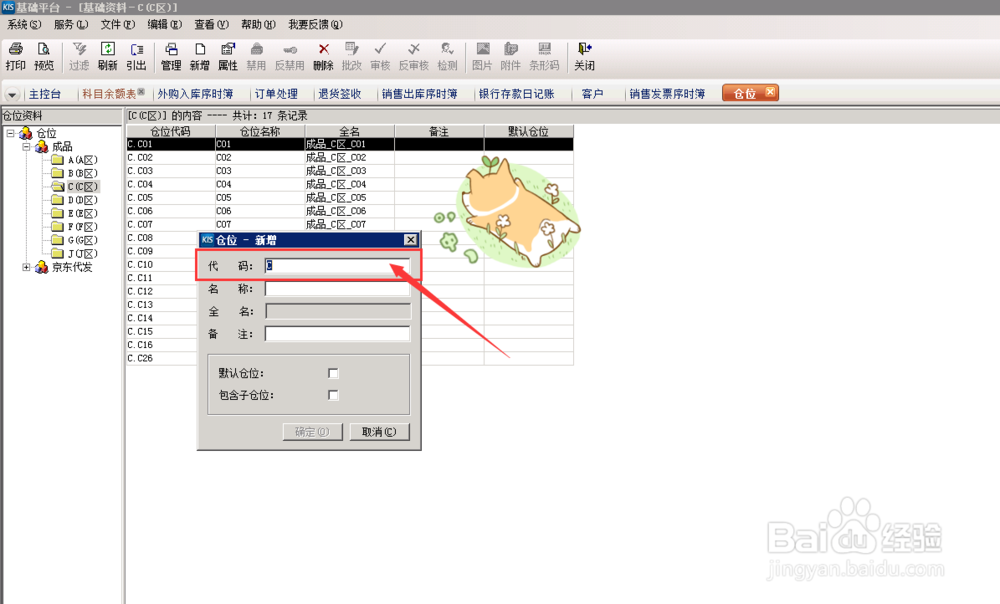
第三步:代码
【注意事项:“代码”在窗口”仓位-新增“第一项;】
如下图:
8、点击明细功能“49006仓位”之后——出现界面“仓位”,在此界面需要进行以下操作:
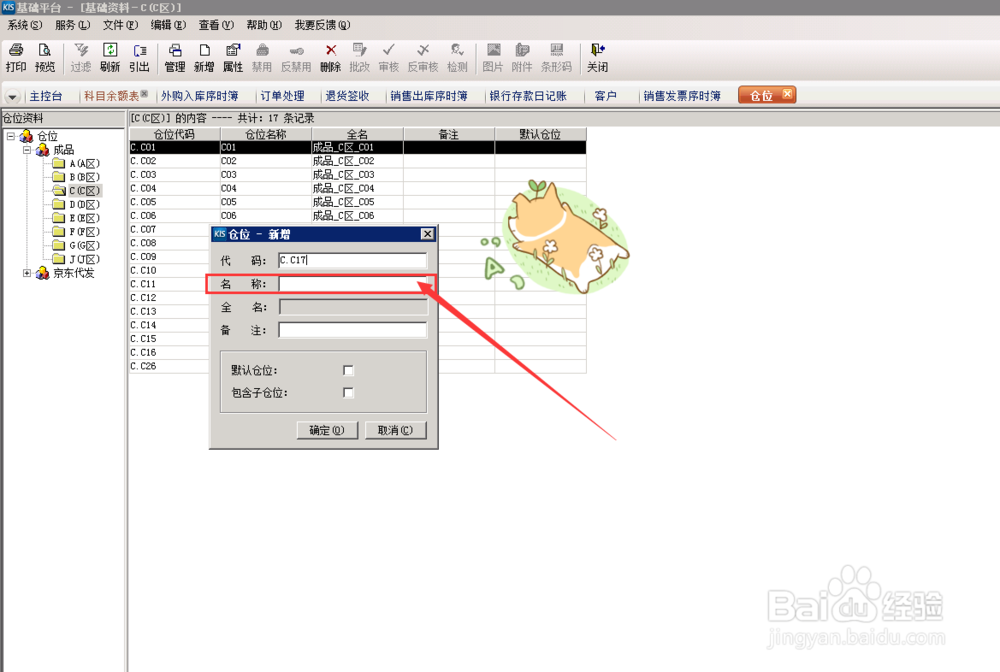
第四步:名称
【注意事项:”名称“即一般情况是代码的简称;】
如下图:
9、点击明细功能“49006仓位”之后——出现界面“仓位”,在此界面需要进行以下操作:
第五步:备注
【注意事项:”备注“即阐述说明;】
如下图:

10、点击明细功能“49006仓位”之后——出现界面“仓位”,在此界面需要进行以下操作:
第六步:注意事项选择
【注意事项:注意事项选择含——a.默认仓位;b.包含子仓位;】
如下图:

11、点击明细功能“49006仓位”之后——出现界面“仓位”,在此界面需要进行以下操作:
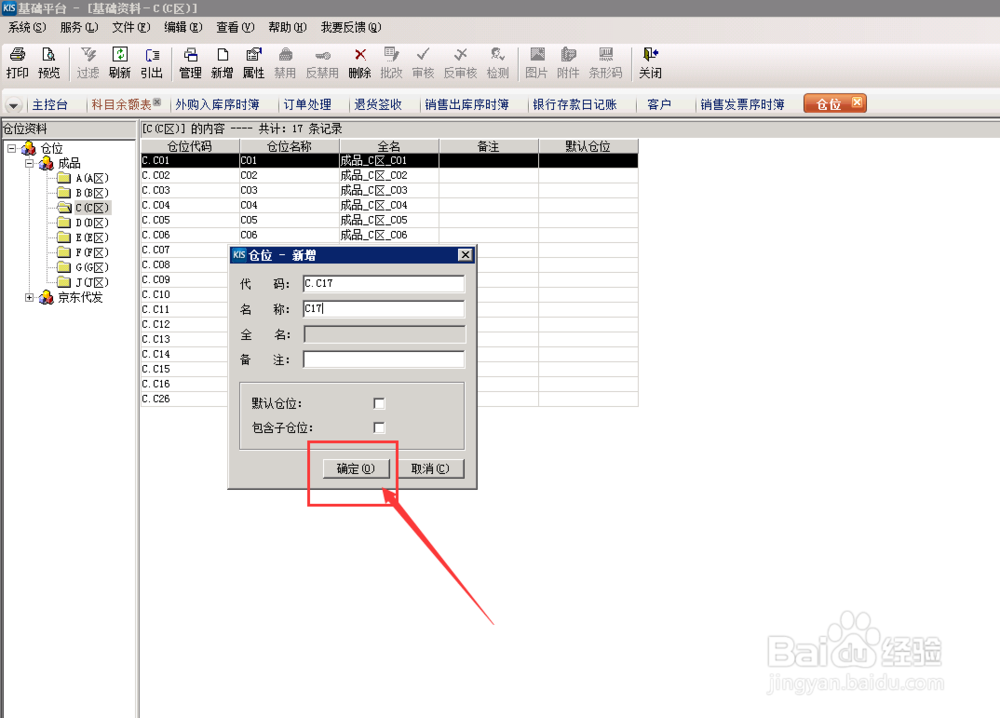
第七步:确定
【注意事项:”确定“按钮在窗口”仓位-新增“右下方;】
如下图: