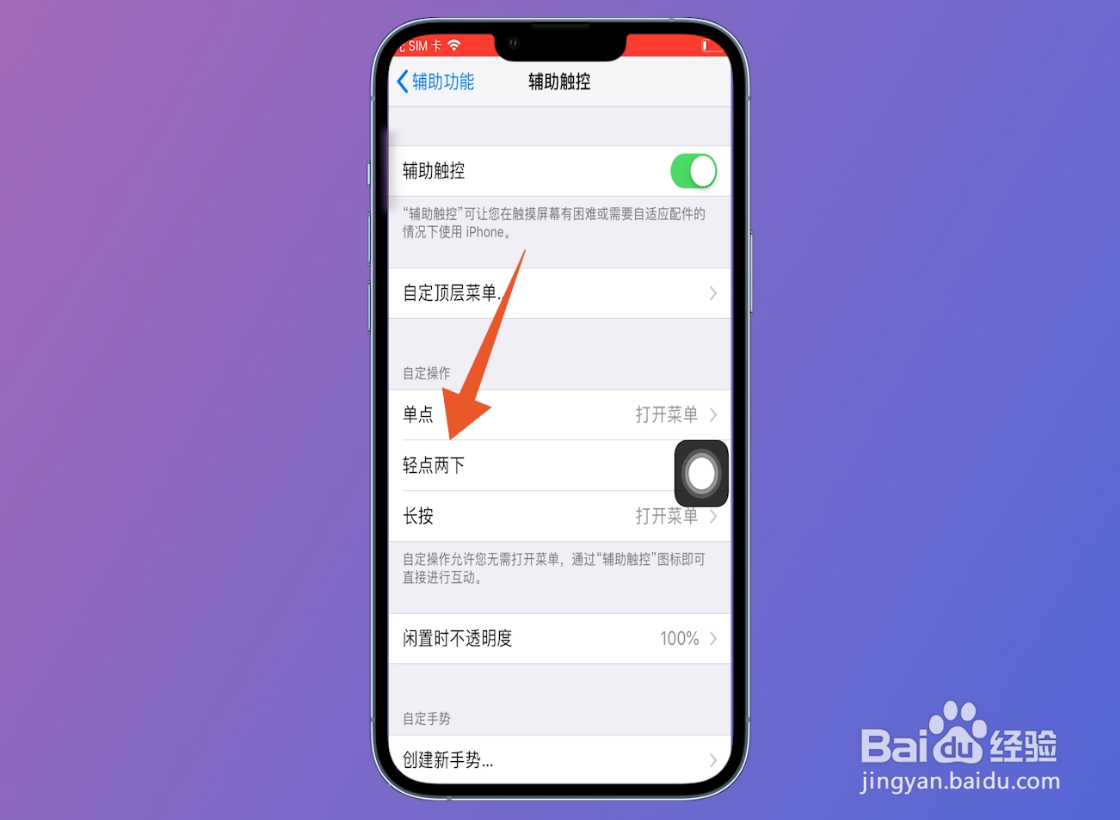
1、点击悬浮球
在苹果手机选择需要截屏的界面,右侧找到悬浮球并点击。

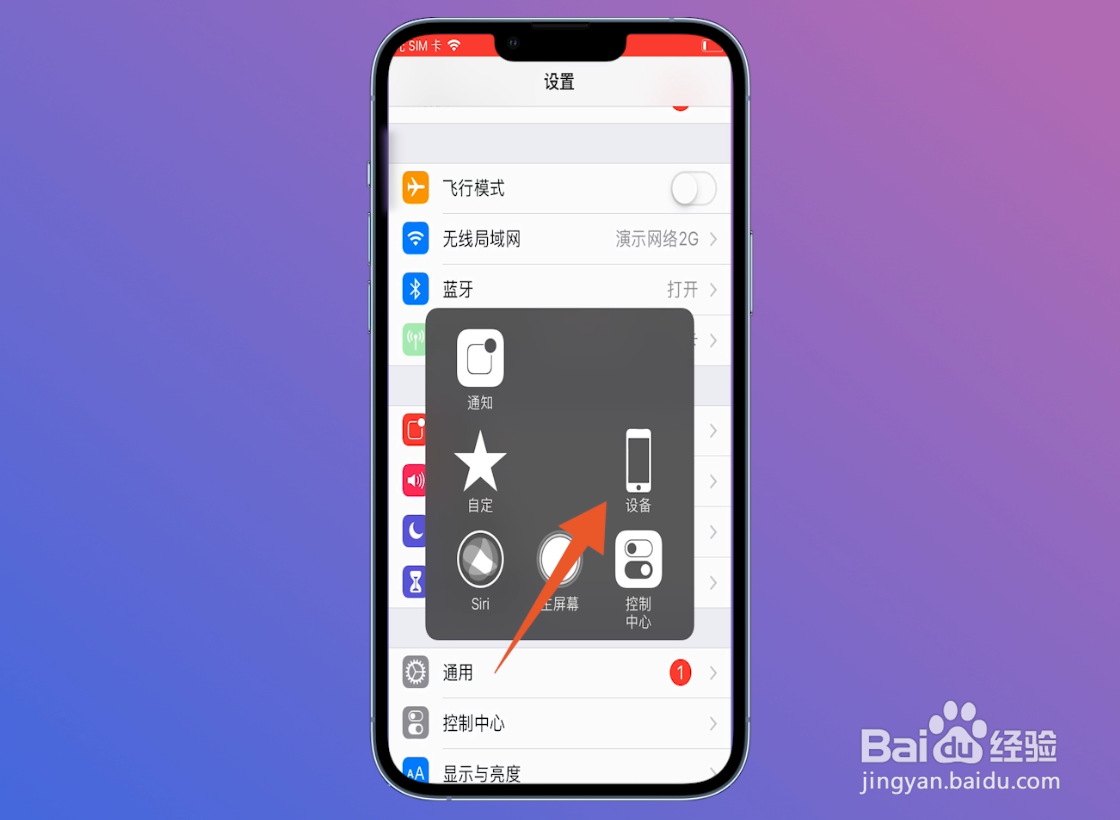
2、点击设备
进入到悬浮球界面之后,找到设备选项点击进入。
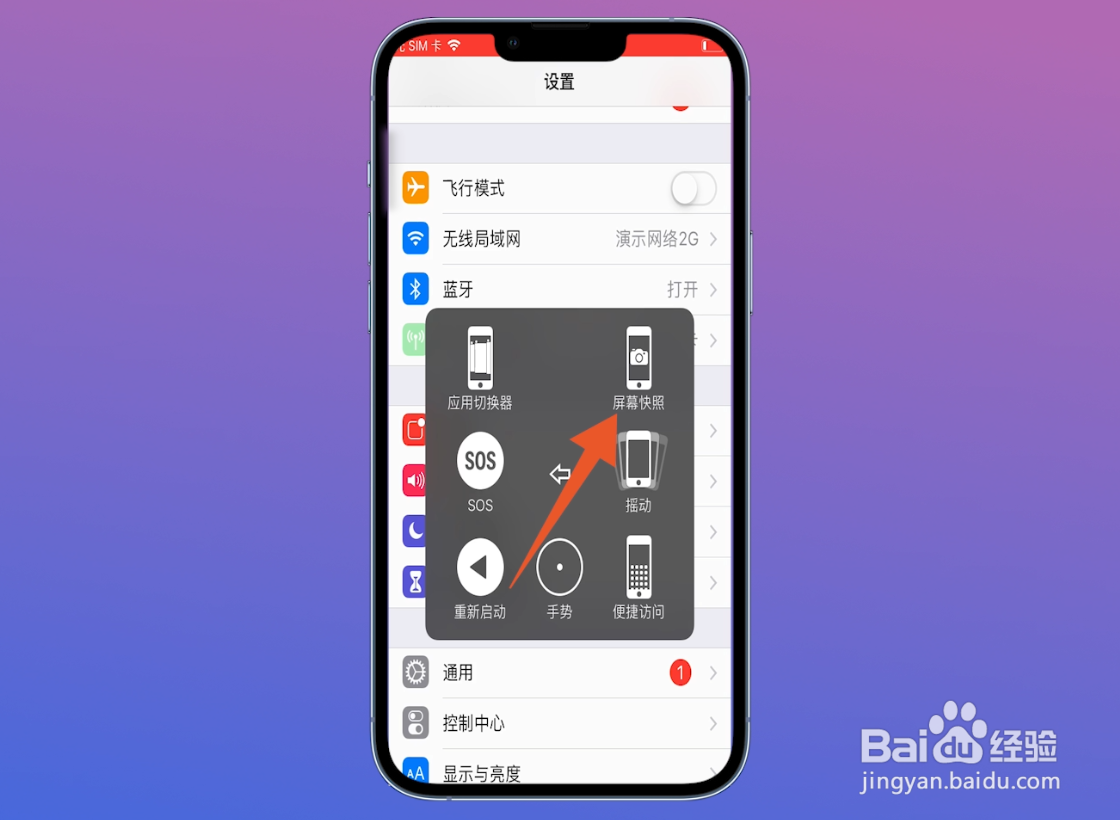
3、点击小点图标
翻转至下一个页面,在悬浮球右下方位置找到三个小点图标并点击。

4、点击屏幕快照
跳转至新的页面后,悬浮球右上方位置找到屏幕快照并点击即可截屏。
1、点击通用
在苹果6设置页面,中间位置找到通用选项并点击。

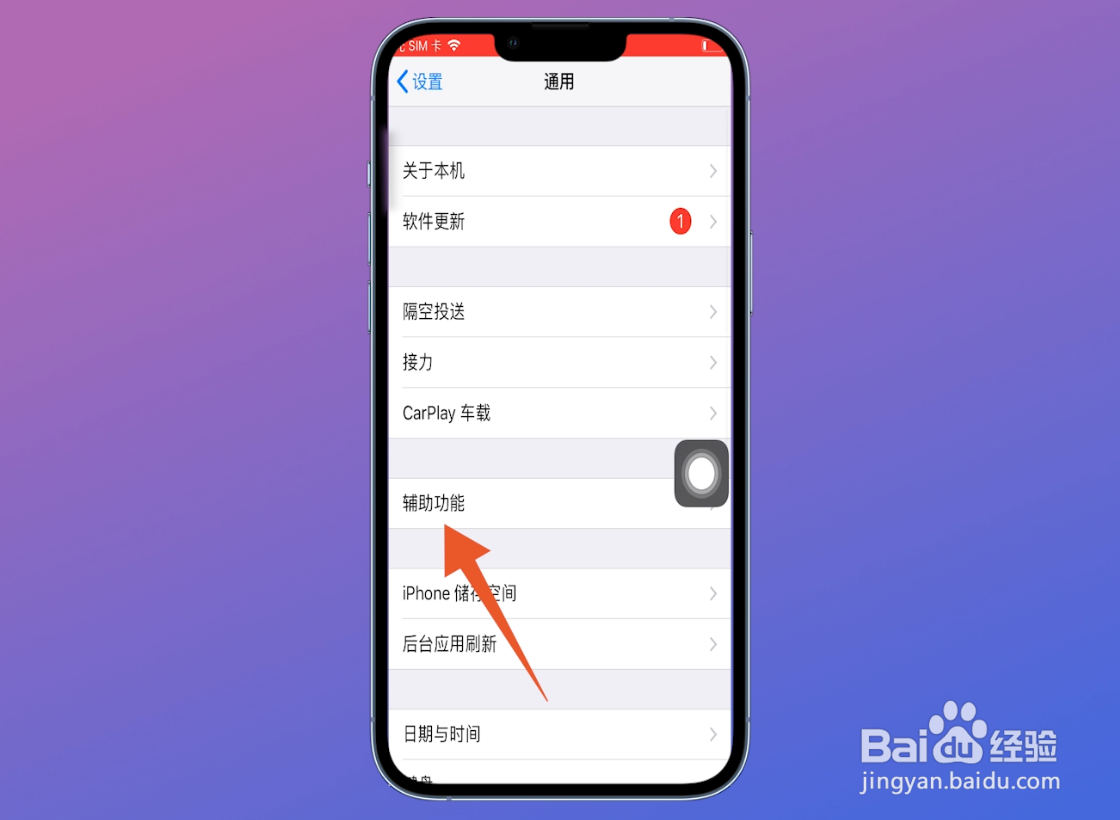
2、点击辅助功能
进入到通用界面之后,找到辅助功能选项点击进入。
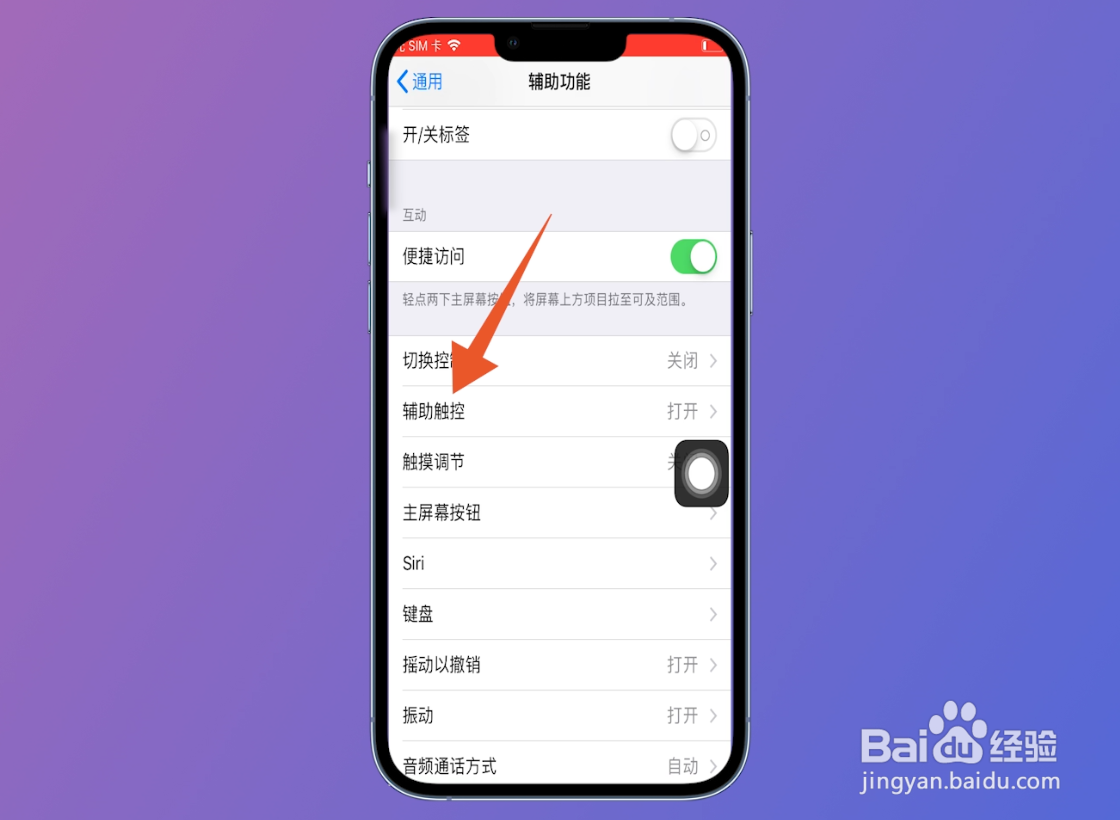
3、选择辅助触控
切换到辅助功能后,向上滑动手机的屏幕点击辅助触控进入。

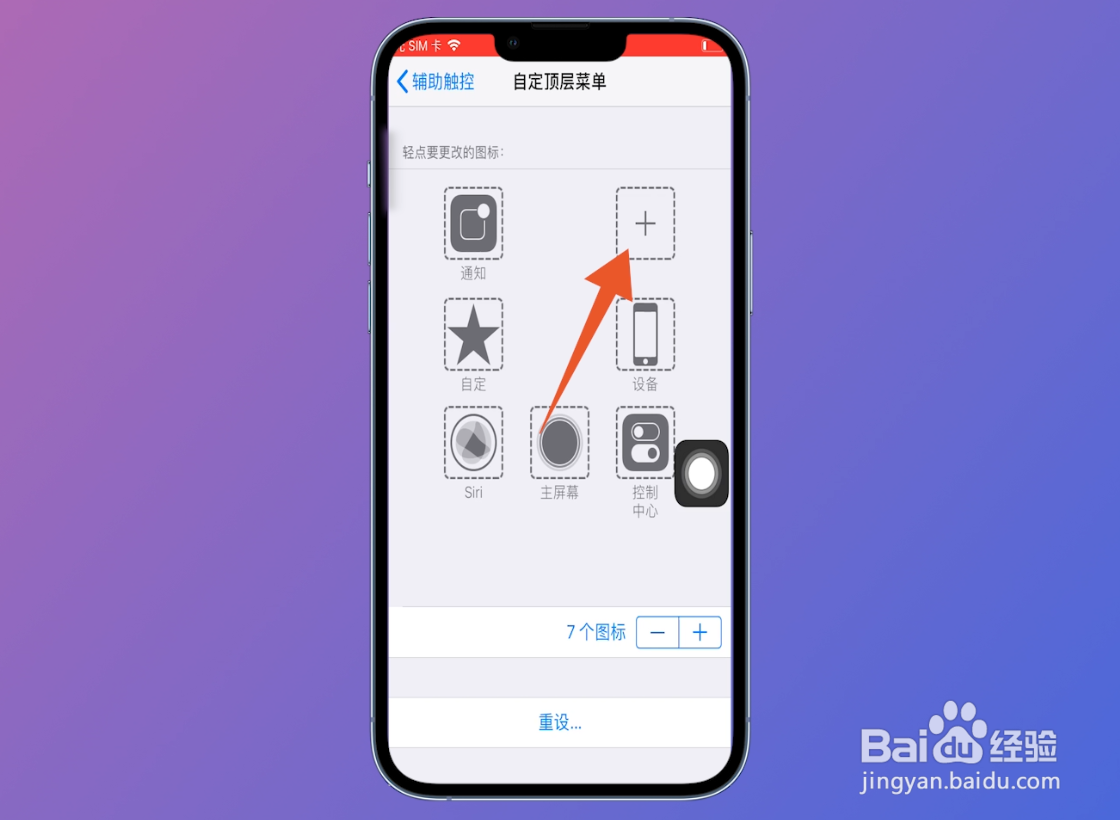
4、点击自定顶层菜单
翻转至辅助触控页面,找到自定顶层菜单进入下一个页面。

5、点击加号图标
在自定顶层菜单界面,右上方位置找到加号图标并点击。
6、点击完成
最后在新的页面,向上滑动屏幕点击屏幕快照右上方位置点击完成即可。

1、点击通用
进入到苹果手机设置界面,在设置界面找到通用进入。

2、点击辅助功能
切换至通用界面后,找到辅助功能点击进入。

3、点击辅助触控
翻转至辅助功能页面后,找到辅助触控选项并点击。
4、选择截屏方式
跳转至辅助触控界面之后,在自定操作设置想要的截屏方式即可。