怎么使用暴风影音中的飞屏

 时间:2026-02-14 07:05:07

1、我们先来把电视和电脑要处于同一Wifi环境下,才能保持我们电脑中的视频在WiFi传到电视上来播放。把电脑上安装的暴风影音打开,在他的左下方点开工具箱。

怎么使用暴风影音中的飞屏

2、这时,在跳出的新界面的下面找到飞屏,点一下飞屏按钮。如下图片中所示 。

怎么使用暴风影音中的飞屏

3、这时系统会提示让我们开始安装飞屏,点一下开始安装,如下图片中所示 。

怎么使用暴风影音中的飞屏

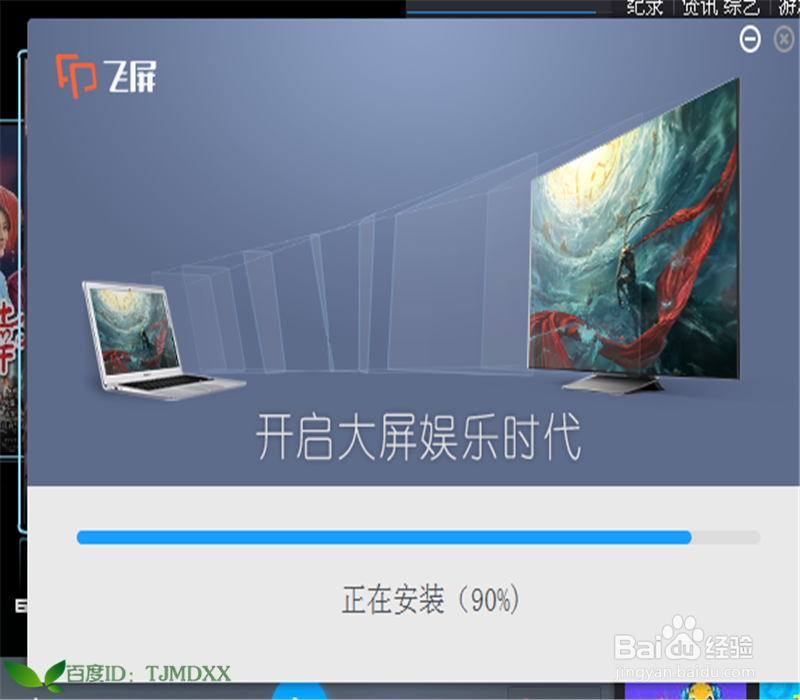
4、正在安装,稍微等会,很快就安装到90%了,如下图片中所示 。

怎么使用暴风影音中的飞屏

5、飞屏安装好了,我们点一下立即体验,如下图片中所示 。

怎么使用暴风影音中的飞屏

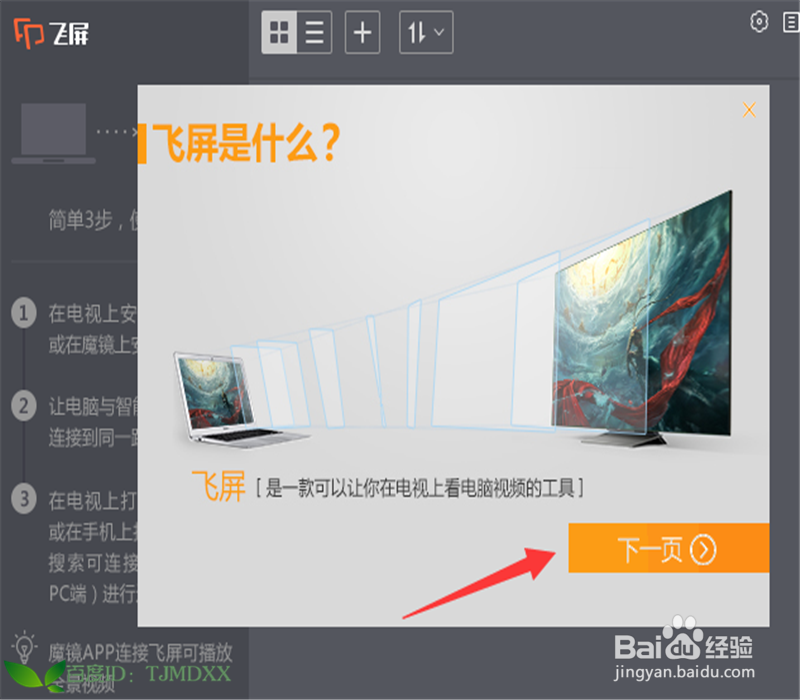
6、这时图片上介绍了什么是飞屏,说明了飞屏是一种电脑软件,看完说明后连续点2个下一步。如下图片中所示 。
怎么使用暴风影音中的飞屏

7、在新撕开的界面上,看飞屏有什么功能和作用。点完成就好。如下图片中所示 。

怎么使用暴风影音中的飞屏

  • 安卓系统在虚拟机上的安装方法
  • 小爱直播间软件中应用内震动提醒功能是如何开启
  • miui12.5增强版电池均衡模式开启方法
  • 小米手机密码自动填充在哪里设置
  • 网盘赚钱最新攻略,亲身体验
  • 热门搜索
    四川有哪些旅游景点 深圳市文体旅游局 北漂旅游网 现在去哪旅游最合适 黄山旅游住宿 到迪拜旅游 厦门旅游包车 青海西宁旅游攻略 金门旅游攻略 清明 旅游