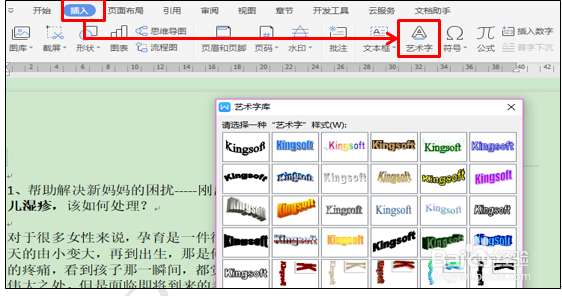
1、首先,我们打开一个文档,选择插入菜单栏下艺术字工具,在下面的效果中任意选择一个,如图1
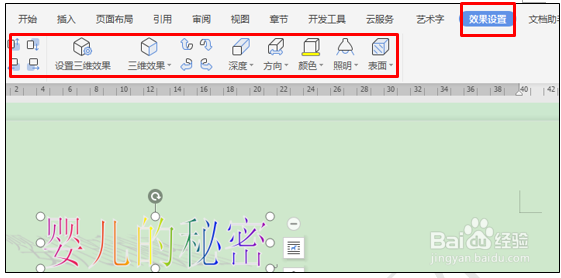
2、然后输入自己想要的文字,点击确定后,文字就会自动出现在页面中,这个时候我们选择效果设置菜单栏,调出所有的效果设置贪择独工具栏,如图2
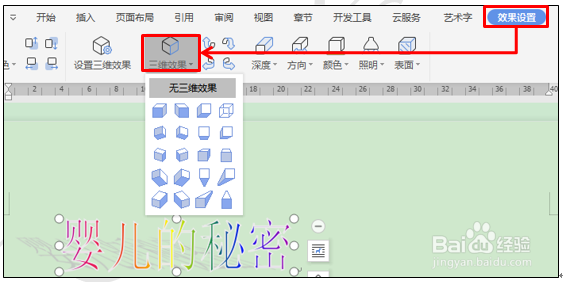
3、然后,我们选择效果设置菜单栏下的三维效果,在里面依次选择看看效岔近果,然后确定选哪个做为最终的效果,这果我们任意选择一个,如图3
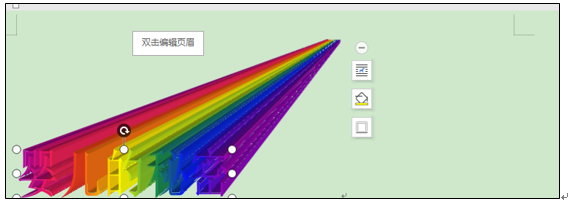
4、设置后的效果如下图,我们会发现这个文字虽然很炫彩,但是深度却太长,如图4
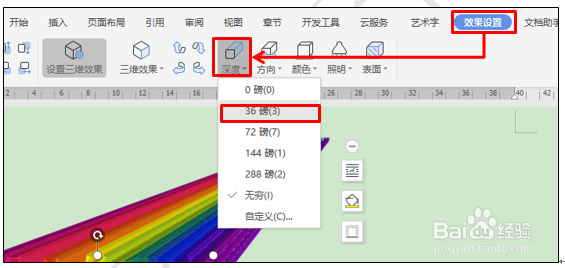
5、这个时候,我们可以选择效果设置下面的深度工具,我们会发现这个三维效果默认的深度为无穷,我们可以根据自己的需要选择小一点的深度,在里面选择36磅,如图5
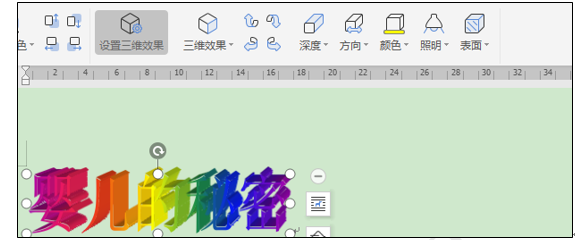
6、然后我们就会发现文字发生了深度的变化,没有刚才的那种无限延伸的效果,羞爷但是仍有明显的立体效果。如图6
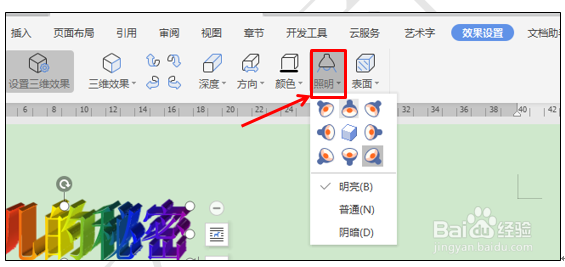
7、然后我们还可以根据自己的需要,对字体进行光线设置,选择效果设置菜单下的照明,在下拉菜单中选择一个照明方式,如图7