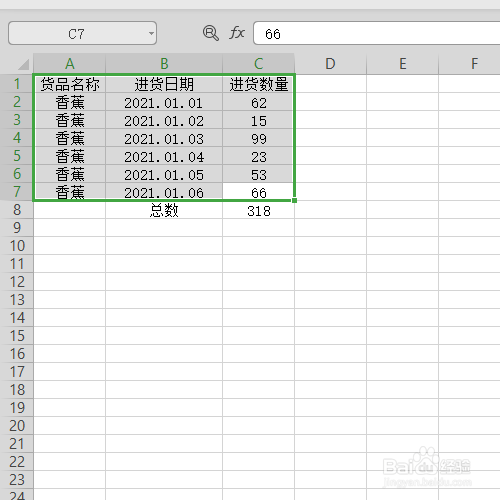
1、选特爹雁中表格轿蕉数据数据,如图所示。
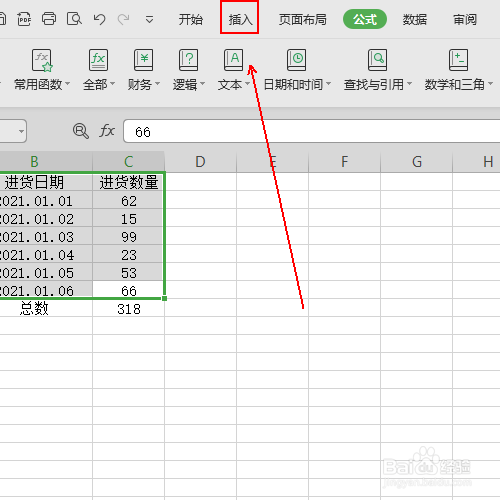
2、点击工具栏的【插入】选项
3、在插入工具列表中点击【图表】选项。

4、在插入图册材表中点击左侧导航栏的【折线图】选项。

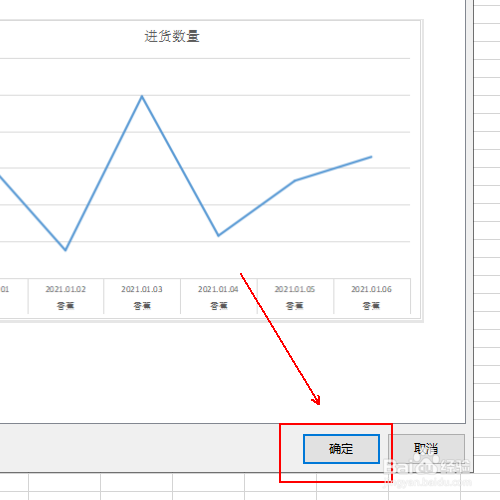
5、点击右下角的【确定】按钮。
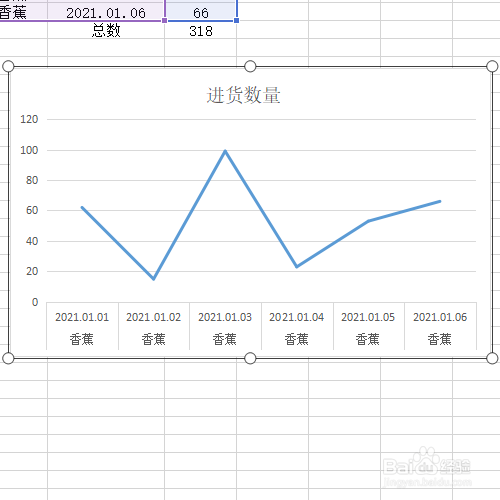
6、这样一张简单的折线图就做好了
时间:2026-05-13 06:50:01
1、选特爹雁中表格轿蕉数据数据,如图所示。
2、点击工具栏的【插入】选项
3、在插入工具列表中点击【图表】选项。
4、在插入图册材表中点击左侧导航栏的【折线图】选项。
5、点击右下角的【确定】按钮。
6、这样一张简单的折线图就做好了
