复制EXCEL表格的行标和列标

 时间:2026-02-14 02:29:34

1、打开有数据信息的Excel表格。

最好是类似于 m×n的数据区域,这样展示效果更好一些。

复制EXCEL表格的行标和列标

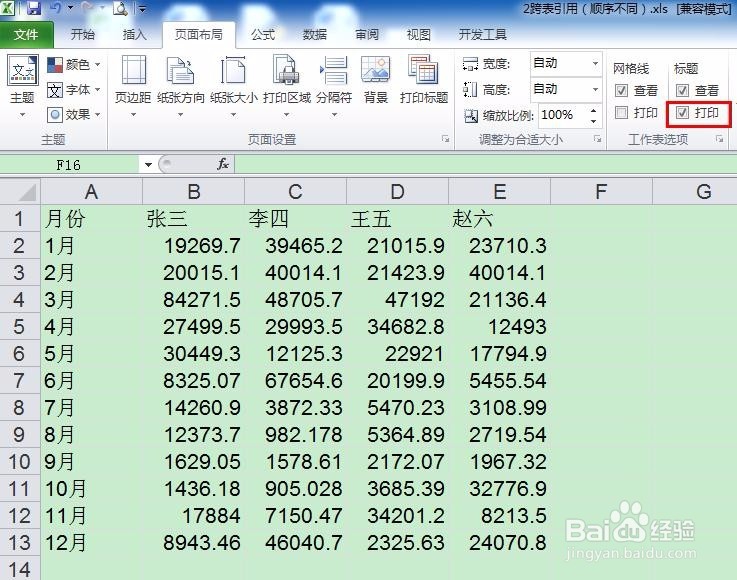
2、打开“页面布局“——”标题“—— ”打印“。

这样可以获得最终的文档打印展示效果。
复制EXCEL表格的行标和列标

3、选中需要复制的内容区域,点击”开始“选项,然后点击”复制“右方的小三角,选择”“复制为图片”

复制EXCEL表格的行标和列标

4、在弹出的“复制图片”对话框中 外观 选择“如打印效果”,格式选择“图片”。

复制EXCEL表格的行标和列标

5、最后,在空白区域右键进行粘贴,就可以看到一张带有行标和列标的数据表图片完美的制作完成。

复制EXCEL表格的行标和列标

6、将图片复制到PPT文档中,配上纯色的背景,有没有感觉很简洁大方呢。

复制EXCEL表格的行标和列标

  • excel2016表头太长怎么方便显示?
  • excel分页线怎么去除
  • excel怎么让每一列间距一样
  • Excel 2019用公式合并字符
  • 如何快速复制整张Excel工作表
  • 热门搜索
    永康旅游 陪旅游 山东省旅游景点大全 新疆旅游景点介绍 鼓浪屿旅游地图 大连 旅游 南京旅游路线 宁武旅游 英国旅游景点 中国旅游景点介绍