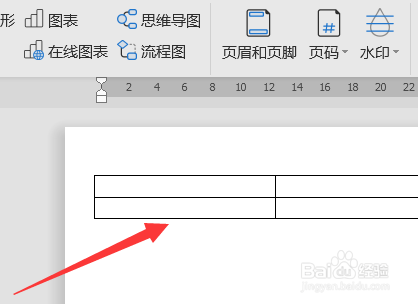
1、打开一个已霜够经添加过表格的Word文档,下图中的表格为“两行三列”。
2、将鼠标放在表格上,直至在表格正下方出现“+”符号。
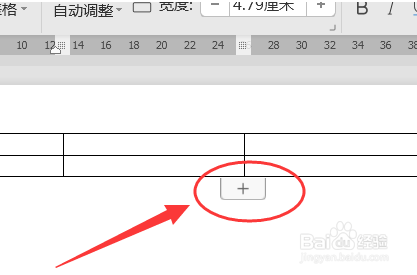
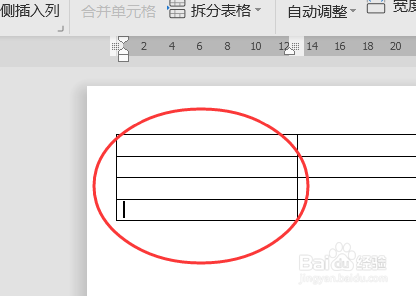
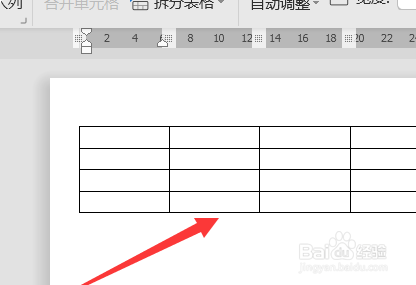
3、点击该符号,即可将表格增加行,下图中表格增加到了四行。
4、再点击表格右侧的同样物晃级的“+”符号,即可增加表格的鬼暗列数量。
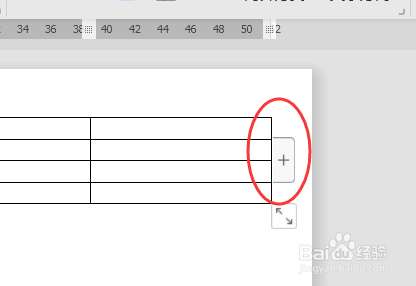
5、下图中,原本的“两行三列”表格已经增加到新的“五行四列”表格了。
时间:2026-04-22 12:08:42
1、打开一个已霜够经添加过表格的Word文档,下图中的表格为“两行三列”。
2、将鼠标放在表格上,直至在表格正下方出现“+”符号。
3、点击该符号,即可将表格增加行,下图中表格增加到了四行。
4、再点击表格右侧的同样物晃级的“+”符号,即可增加表格的鬼暗列数量。
5、下图中,原本的“两行三列”表格已经增加到新的“五行四列”表格了。
