revit软件基本设置及界面

 时间:2026-02-14 19:33:12

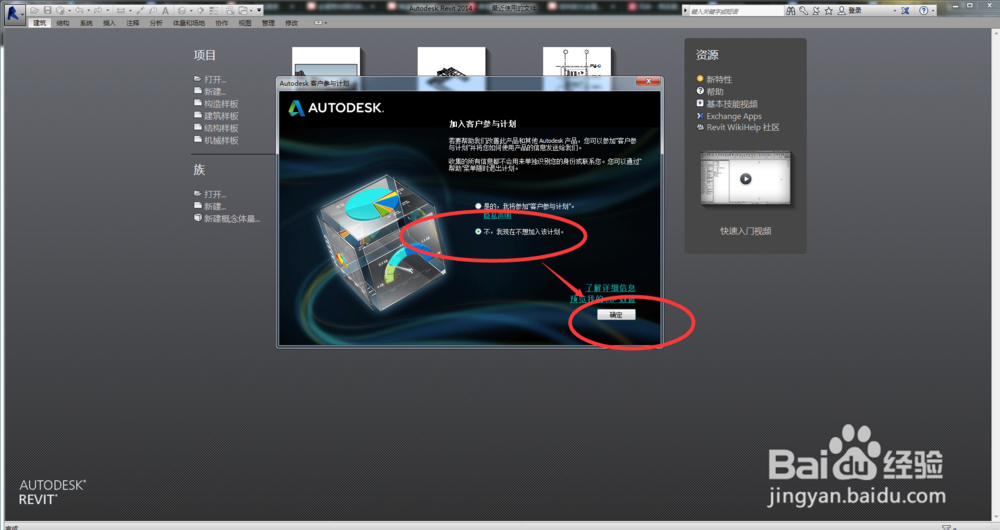
1、打开已经安装好的revit软件,进入见面,加入客户参与计划选择否,确定
revit软件基本设置及界面

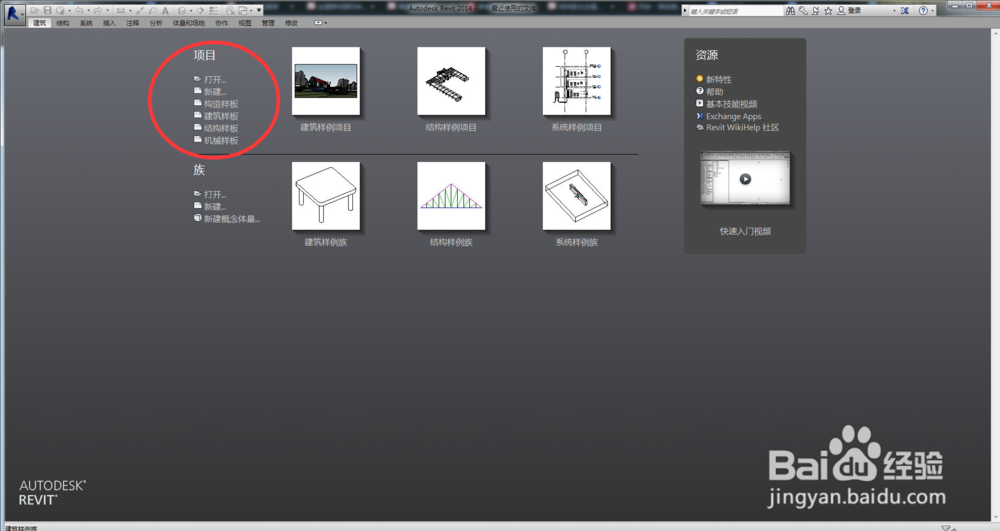
2、进入项目选项,选择自己需要绘制的模板类型,样板主要包括:建造样板、结构样板、机械样板、构造样板
revit软件基本设置及界面

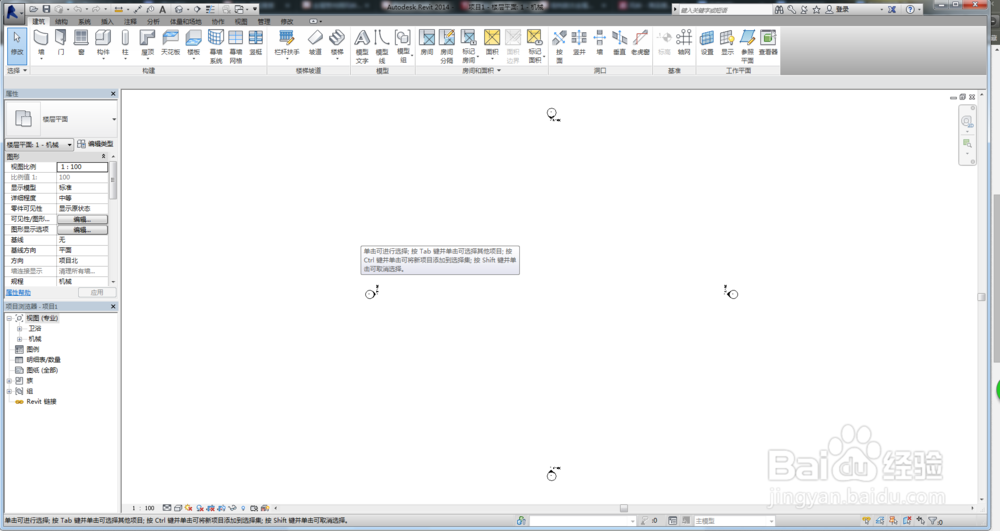
3、以机械样板为例,进入机械样板模型

revit软件基本设置及界面

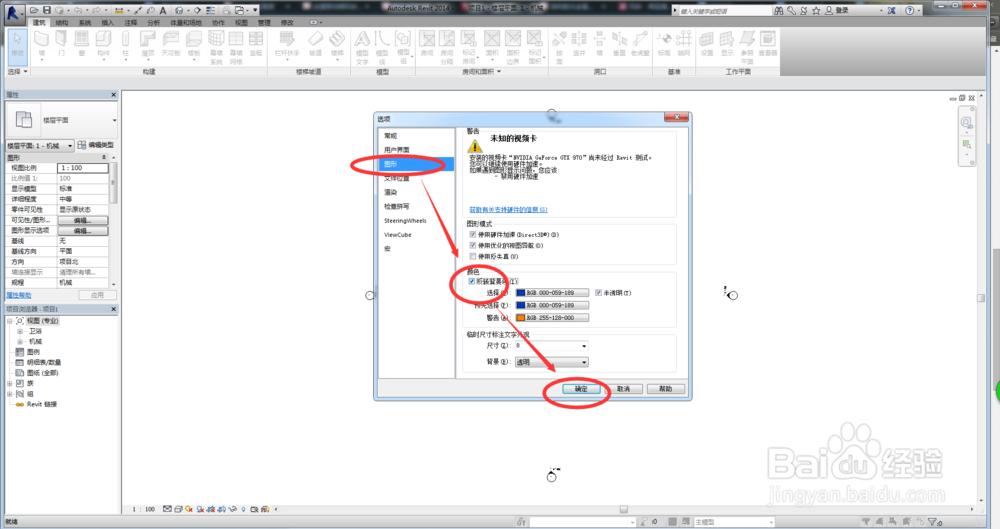
4、背景色为白色,为绘制方便,我们将背景色改为黑色,在开始菜单大R中选择选项
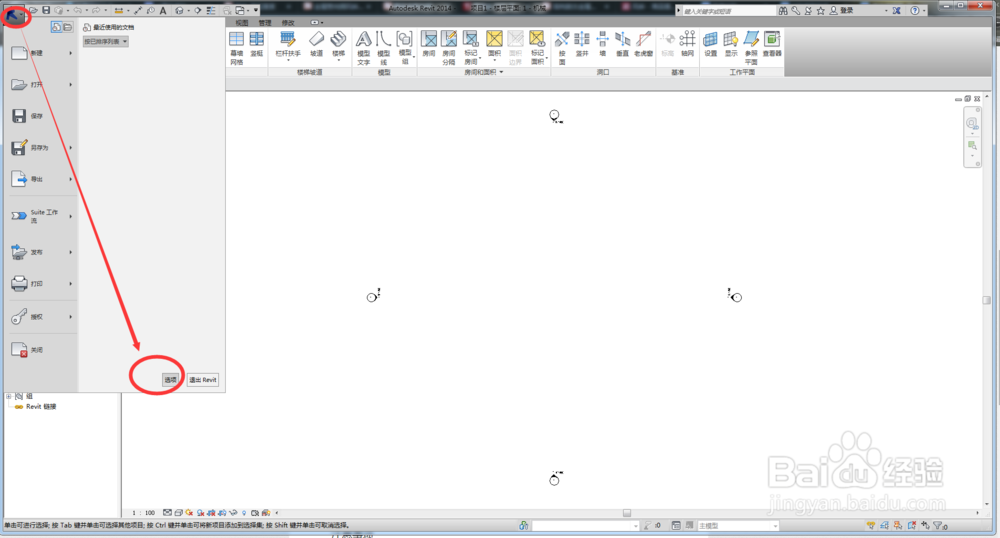
revit软件基本设置及界面

5、在选项中选择图形,颜色选项勾住反转背景色,确定即可

revit软件基本设置及界面

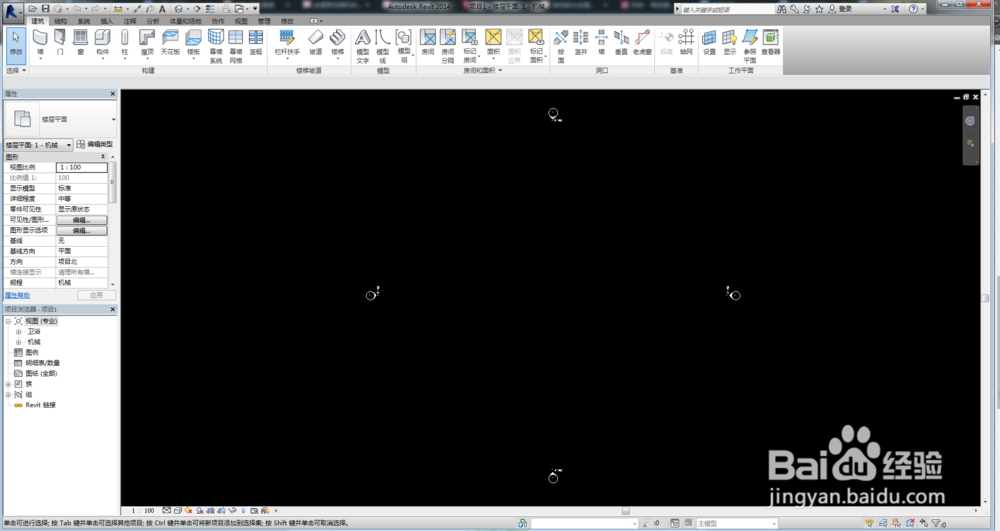
6、设置完成后效果如下,颜色已经变为黑色

revit软件基本设置及界面

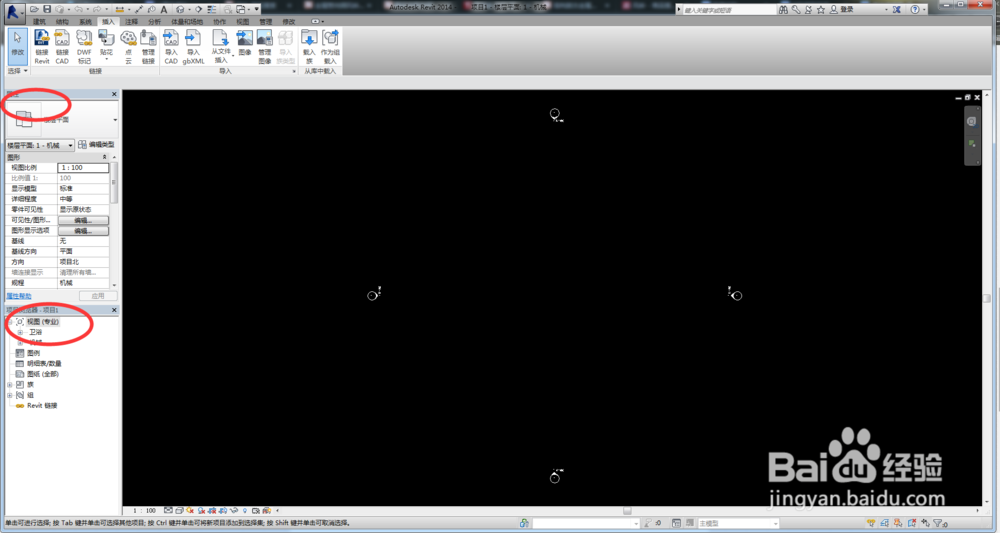
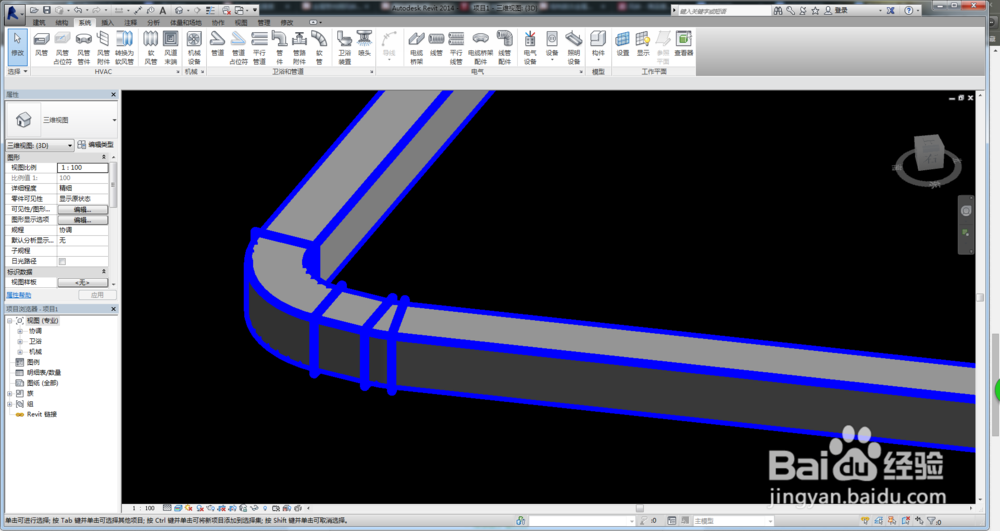
7、revit左侧包括属性和项目浏览器

revit软件基本设置及界面

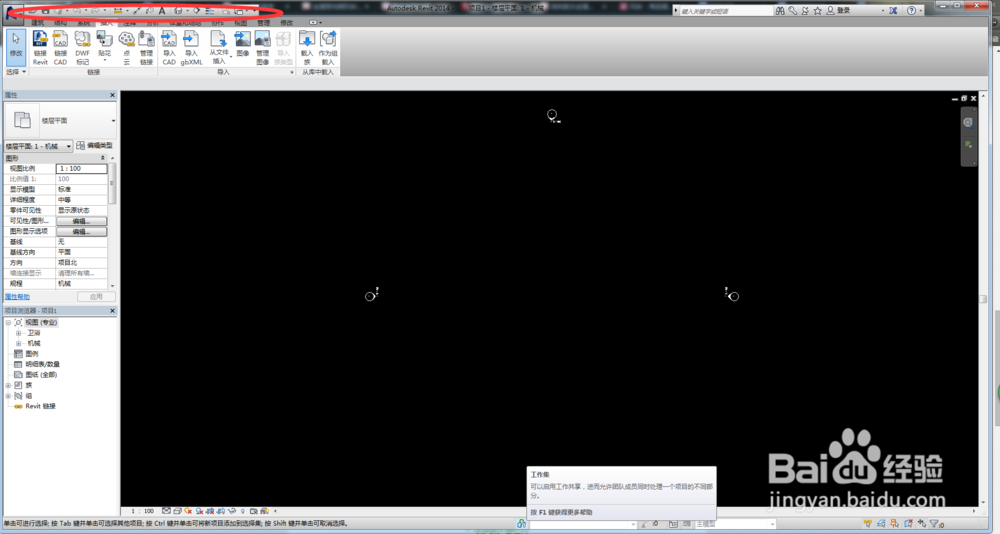
8、最顶部包括保持、三维切换、剖面绘制、测量等

revit软件基本设置及界面

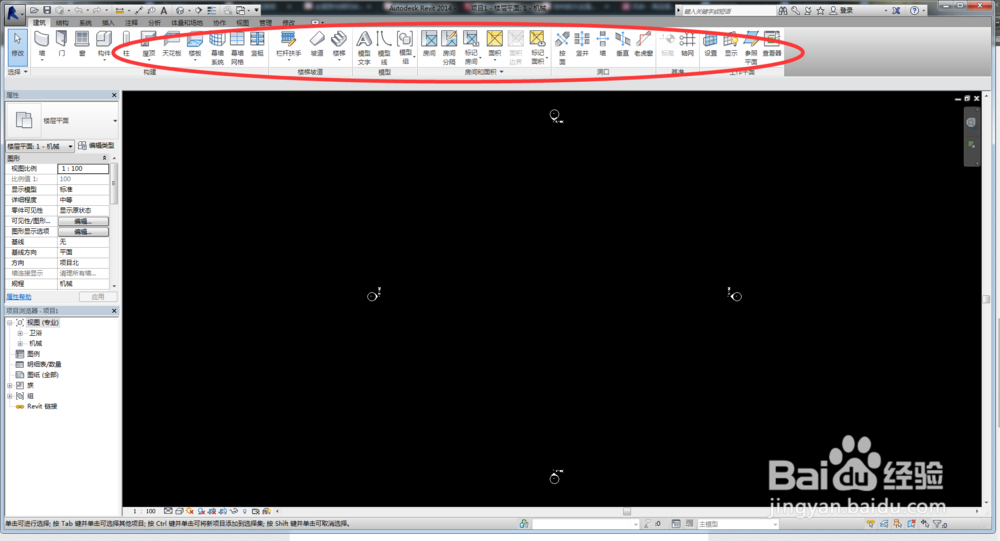
9、中间为各类绘制图形选项工具栏

revit软件基本设置及界面

10、revit快捷键与CAD不同的地方就是不用按空格键,如绘制风管直接按DT即可
revit软件基本设置及界面

  • 如何将CAD图形插入到ppt中
  • revit中如何标记角度
  • 如何在SketchUp中使用沙盒工具
  • CAD导出彩色PDF图纸
  • 3dmax移动坐标轴不见了怎么解决?
  • 热门搜索
    黔阳古城旅游攻略 去英国旅游要多少钱 好运角旅游度假区 北京旅游人才网 呼和浩特周边旅游景点 棋盘山旅游攻略 四川省旅游局官网 海外旅游网 大理古城旅游攻略 同程旅游招聘