1、首先,我们在PS中插入图片,并且在新的图层中输入相应的文字。
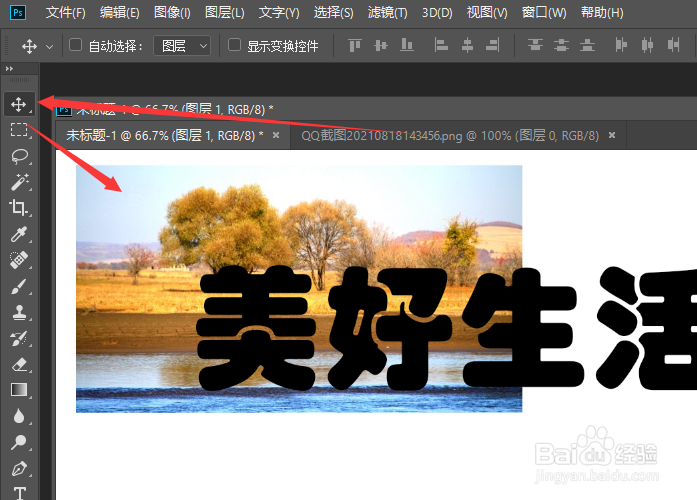
2、接下来我们调整图片和文字的位置,并将文字图层放置到背景图层的上方。
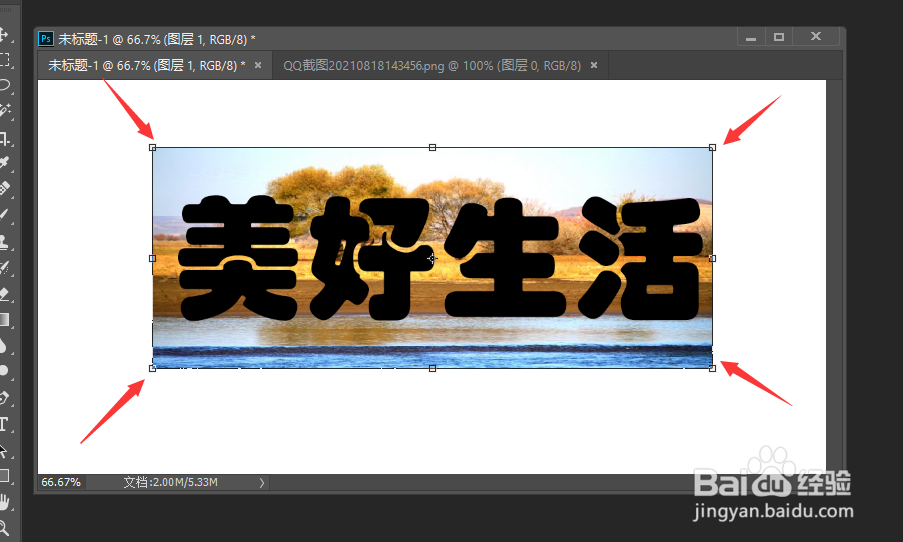
3、然后我们选中文字图层,点击图层列表中的剪贴蒙版,通过背景图层创建一个蒙版。
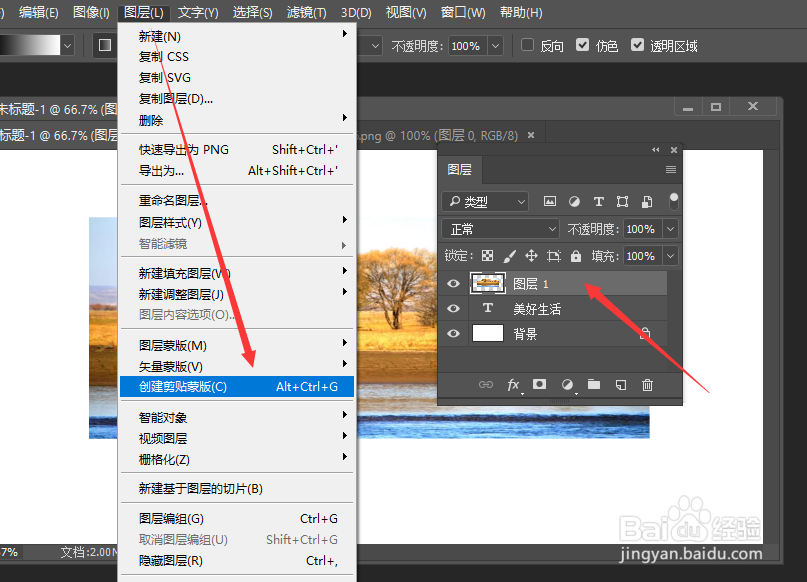
4、此时我们就会发现,文字的内部被相应的背景图片给填充了。
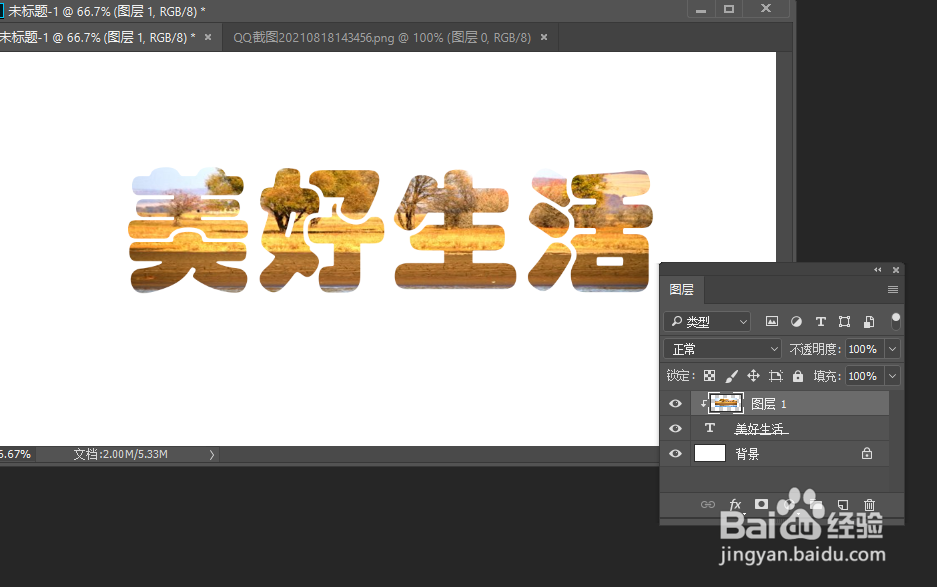
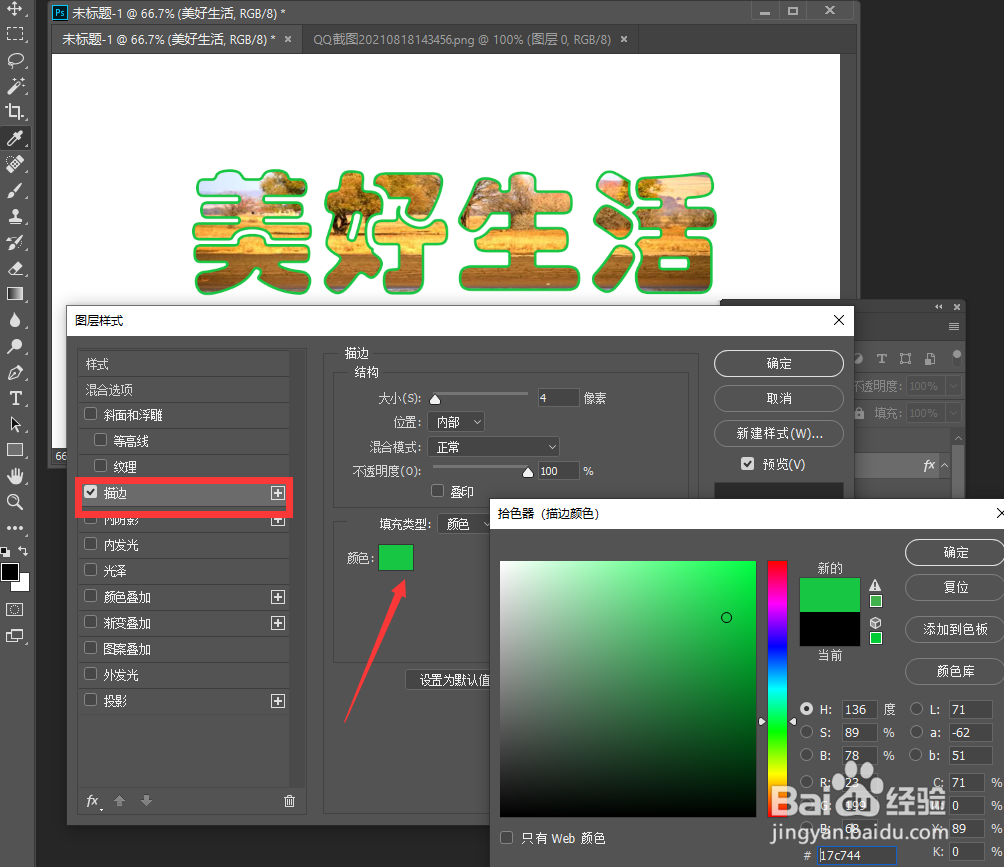
5、在此,我们还可以设置文字边框的颜色,如图所示。
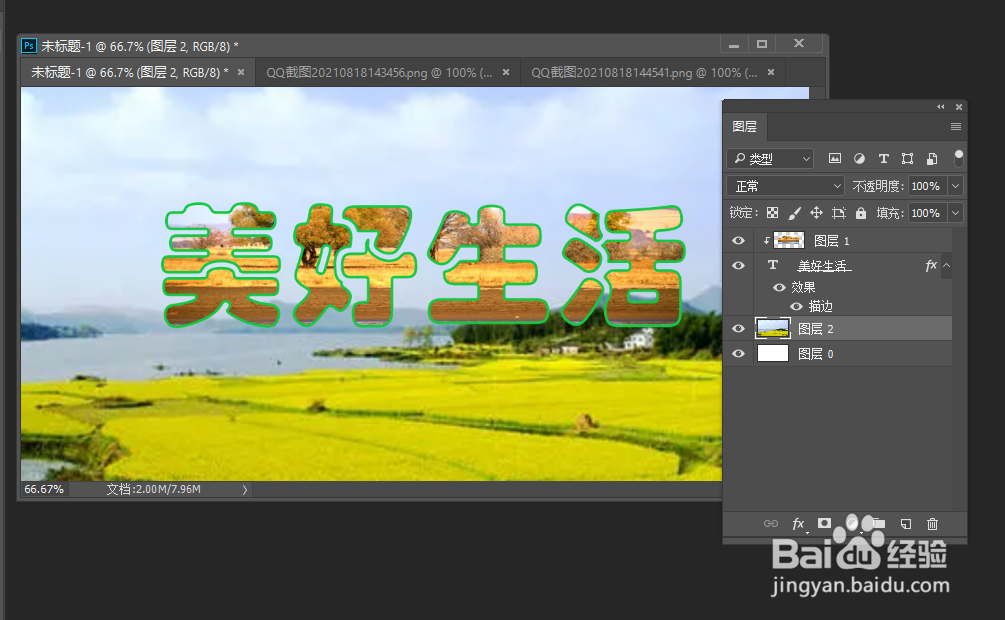
6、最后我们再添加入新的背景图片,并调整其位置就完成了图片轮廓效果的制作了。
时间:2026-04-22 13:08:39
1、首先,我们在PS中插入图片,并且在新的图层中输入相应的文字。
2、接下来我们调整图片和文字的位置,并将文字图层放置到背景图层的上方。
3、然后我们选中文字图层,点击图层列表中的剪贴蒙版,通过背景图层创建一个蒙版。
4、此时我们就会发现,文字的内部被相应的背景图片给填充了。
5、在此,我们还可以设置文字边框的颜色,如图所示。
6、最后我们再添加入新的背景图片,并调整其位置就完成了图片轮廓效果的制作了。
