1、在桌面里找到word文档,并点击打开。

2、在文档里面,鼠标左键选中这张图片。

3、这时候就进入到图片工具的页面,点击上面的格式选项。

4、在下面找到排列一栏里的位置,点击位置下面的三角形符号。

5、在下拉菜单里面点击其他布局选项。

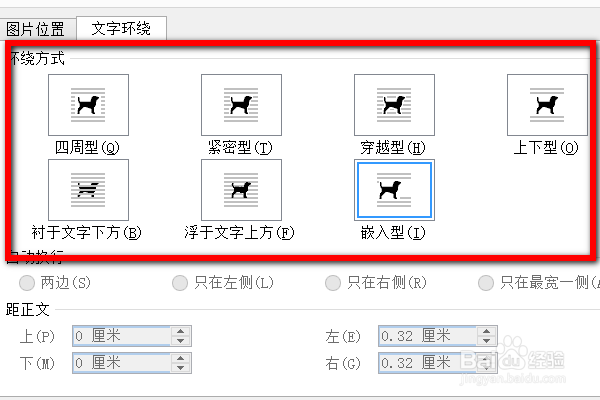
6、这时就会弹出一个窗口,切换到文字环绕一栏就可以看到图片与文字环绕方式了。
时间:2026-04-30 21:57:14
1、在桌面里找到word文档,并点击打开。
2、在文档里面,鼠标左键选中这张图片。
3、这时候就进入到图片工具的页面,点击上面的格式选项。
4、在下面找到排列一栏里的位置,点击位置下面的三角形符号。
5、在下拉菜单里面点击其他布局选项。
6、这时就会弹出一个窗口,切换到文字环绕一栏就可以看到图片与文字环绕方式了。
