1、1.把文字打好后,选择要双行的文字,点击开始,然后找到中文版式,选择双行合一

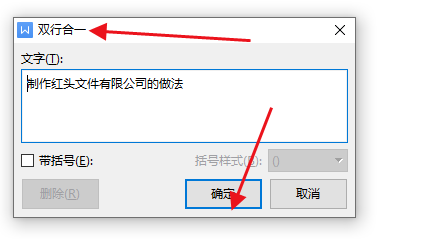
2、2.在双行合一上选择确定,接着改变字体颜色红色,调整字体大小。
3、3.点击插入,点击形状,选择预设下面线条里的直线,点击后,接着按住Shift键画直线

4、4.点击轮廓,填充颜色,接着继续点击轮廓,选择线型,点击3磅。

5、5.最后我们看看效果

时间:2026-05-04 11:58:40
1、1.把文字打好后,选择要双行的文字,点击开始,然后找到中文版式,选择双行合一
2、2.在双行合一上选择确定,接着改变字体颜色红色,调整字体大小。
3、3.点击插入,点击形状,选择预设下面线条里的直线,点击后,接着按住Shift键画直线
4、4.点击轮廓,填充颜色,接着继续点击轮廓,选择线型,点击3磅。
5、5.最后我们看看效果
