HP LaserJet M132 安装驱动后提示找不到打印机

 时间:2026-02-15 15:52:45

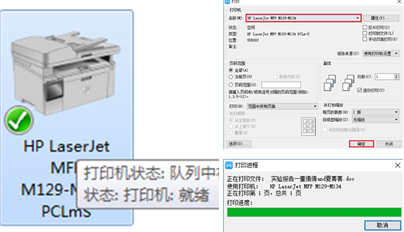
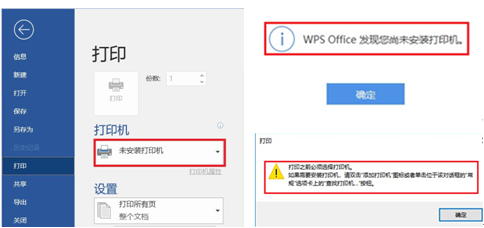
1、驱动已经正常安装,但是点击打印的时候提示找不到打印机、未安装驱动。
HP LaserJet M132 安装驱动后提示找不到打印机

1、系统后台打印服务Print Spooler未启动。

2、打印机驱动安装有问题。。

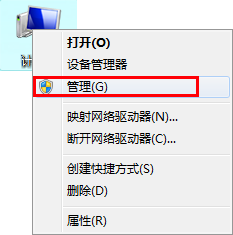
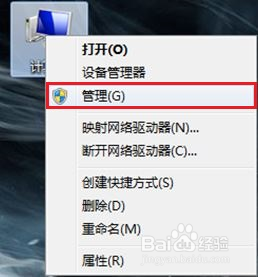
1、找到桌面计算机图标,右键选择管理
HP LaserJet M132 安装驱动后提示找不到打印机

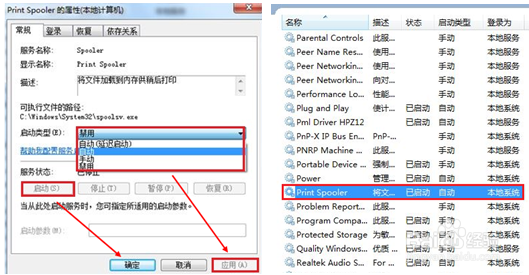
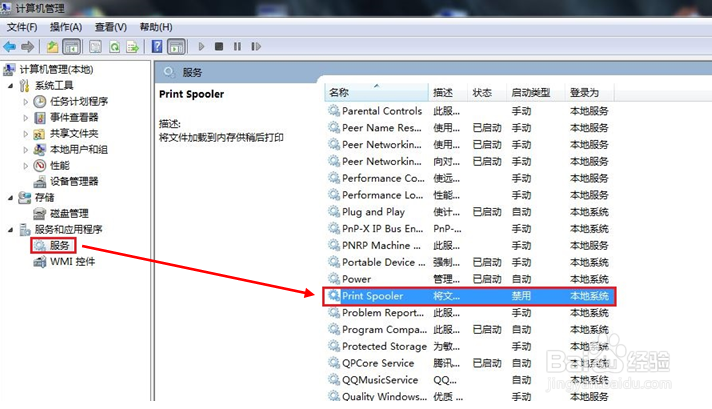
2、找到服务和应用程序服务Print Spooler服务,此时服务启动类型一般是手动(也有一定可能是禁用)。 
HP LaserJet M132 安装驱动后提示找不到打印机

3、双击Print Spooler服务打开设置窗口,在常规标签页中将启动类型改成自动(默认可能是手动或者禁用)后点击应用,再点击服务状态中的启动后点击确定关闭窗口,确保打印服务最终状态显示为已启动、自动,如果是手动模式重启电脑打印服务会自动关闭

HP LaserJet M132 安装驱动后提示找不到打印机

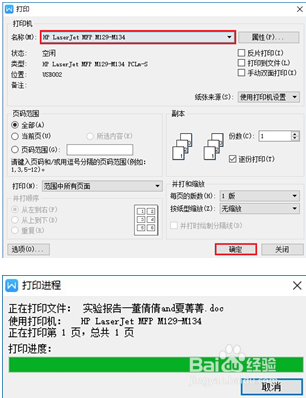
4、重新打开文档,点击打印尝试。

HP LaserJet M132 安装驱动后提示找不到打印机

1、桌面右击“计算机”图标,选择“管理”。

HP LaserJet M132 安装驱动后提示找不到打印机

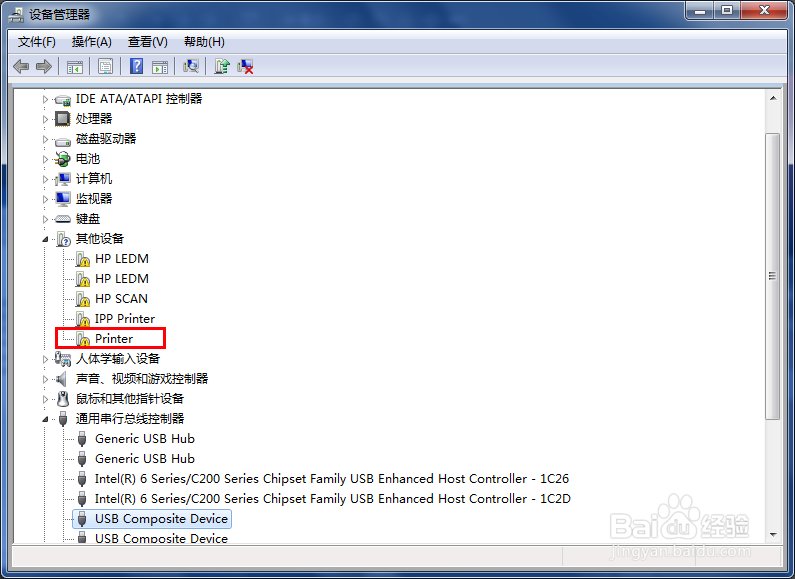
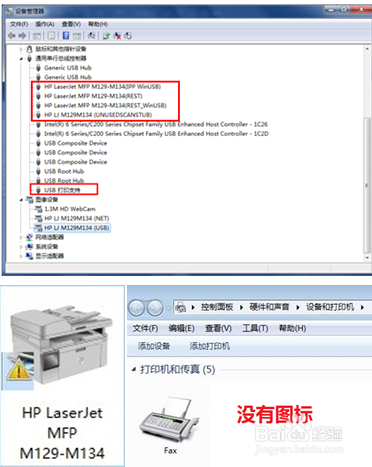
2、双击“设备管理器”,再双击“通用串行总线控制器”查看打印机端口是否正常。
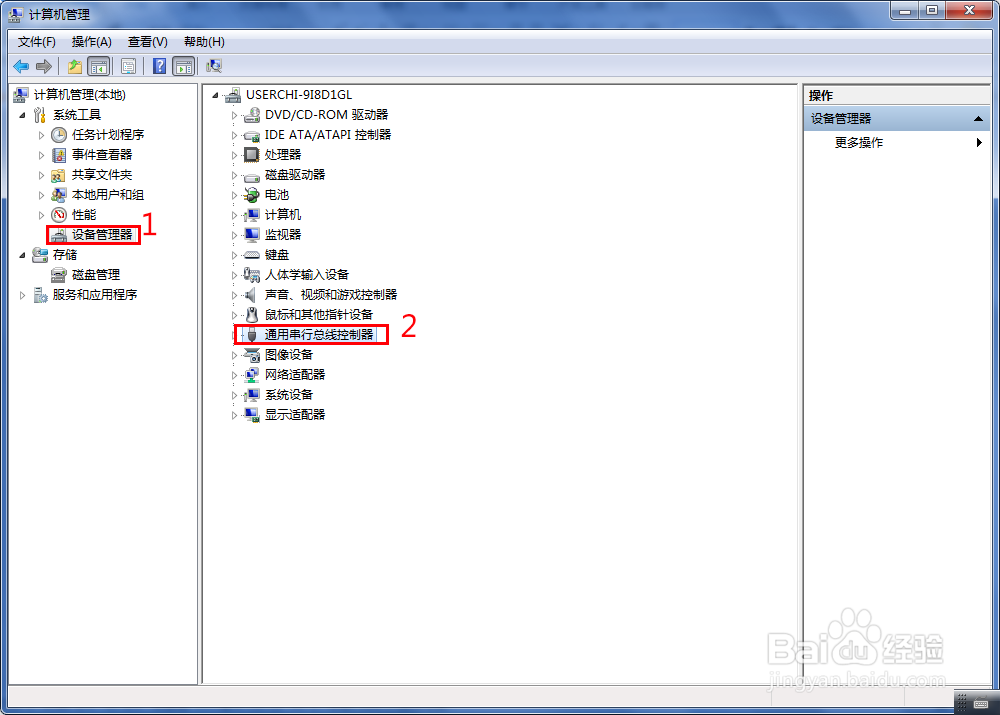
HP LaserJet M132 安装驱动后提示找不到打印机

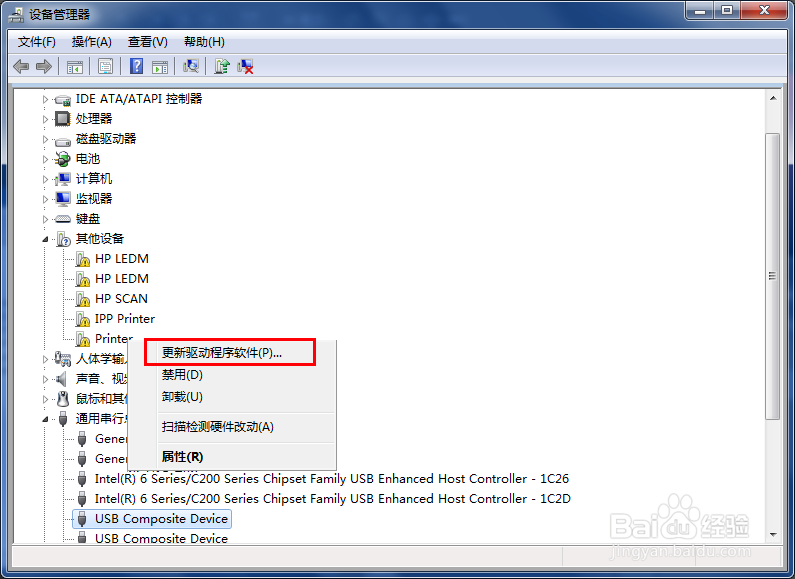
3、查看其它设备中是否有“Printer”或其他HP端口。

HP LaserJet M132 安装驱动后提示找不到打印机

4、如果在其他设备HP打印机端口

a、请右击选择“更新驱动程序软件”。

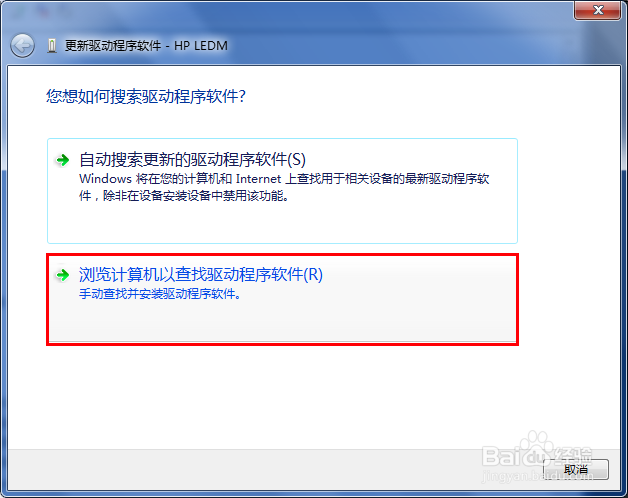
b、点击“浏览计算机以查找驱动程序软件”。

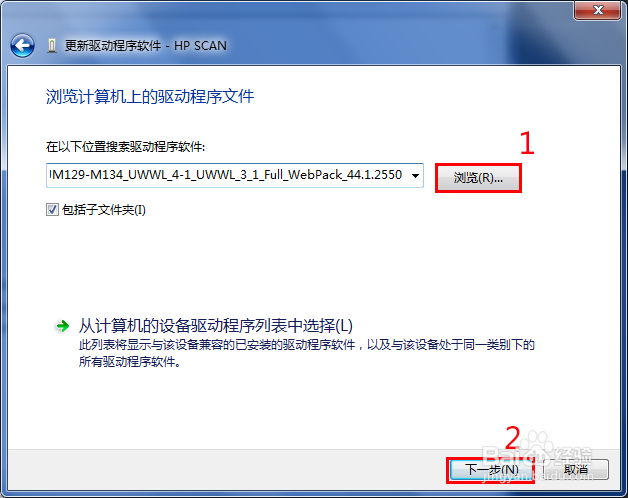
c、点击“浏览”选中驱动光盘解压后的驱动文件夹,再点“下一步”

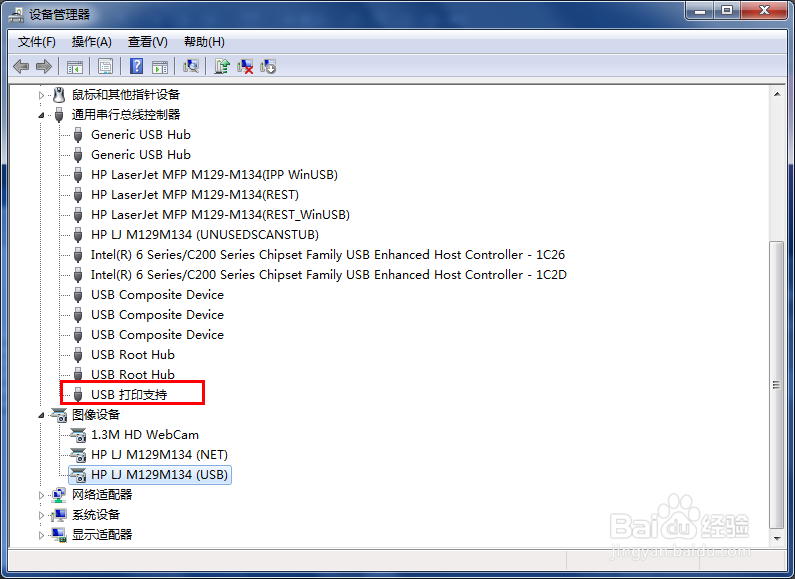
d、更新成功重新查看“通用串行总线控制器”,出现“usb打印支持”端口。有其他端口在其他设备同样方法更新完毕。

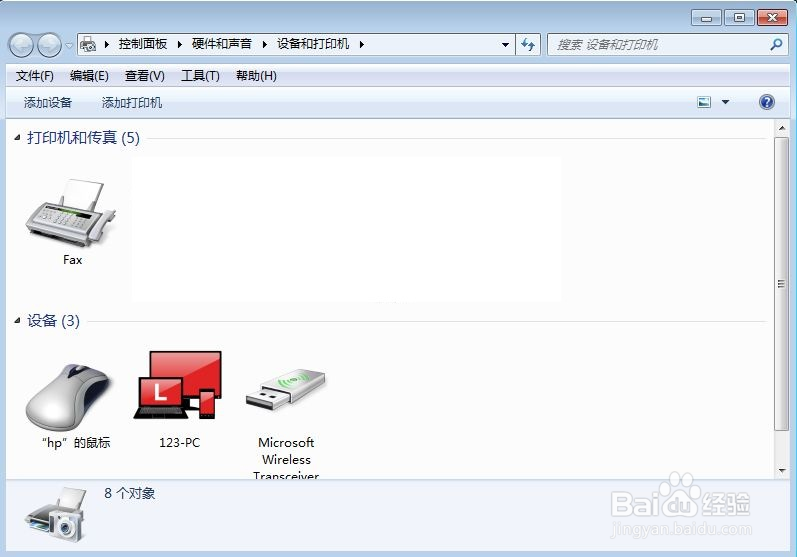
e、查看设备和打印机图标状态恢复正常,可以尝试打印

HP LaserJet M132 安装驱动后提示找不到打印机

HP LaserJet M132 安装驱动后提示找不到打印机

HP LaserJet M132 安装驱动后提示找不到打印机

HP LaserJet M132 安装驱动后提示找不到打印机

HP LaserJet M132 安装驱动后提示找不到打印机

5、没有其他设备,端口在通用串行总线控制器显示都正常,打印机图标叹号或者没有图标。

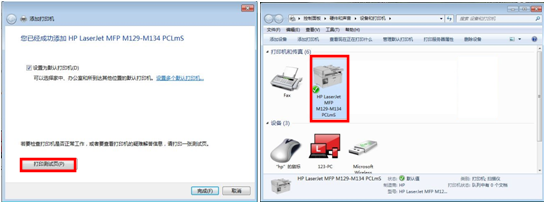
a、进入设备和打印机,点击添加打印机

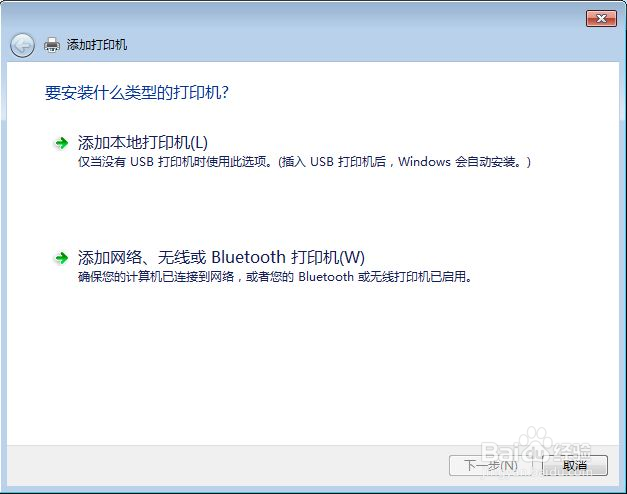
b、选择添加本地打印机

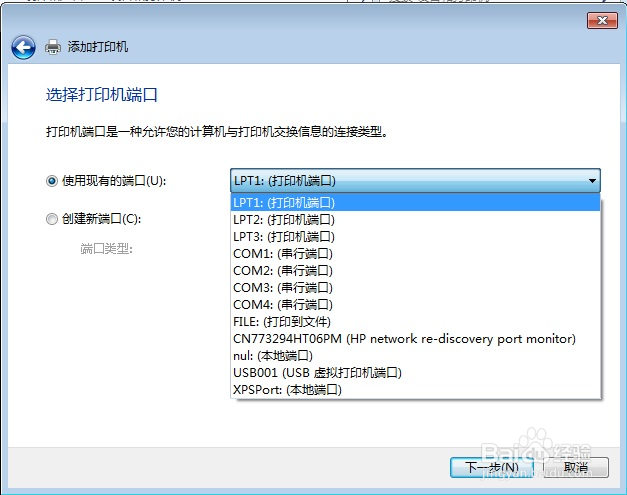
c、现有端口里选择USB虚拟打印端口,点击下一步

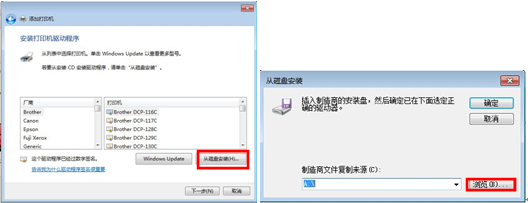
d、选择磁盘安装,浏览到解压完的驱动文件夹

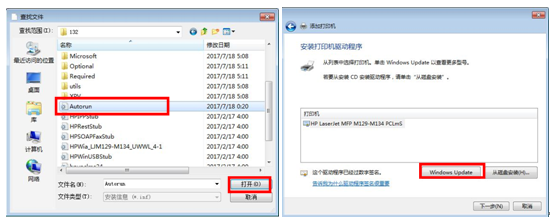
e、选择名为Autorun,inf的文件,点击打开、确定后下一步

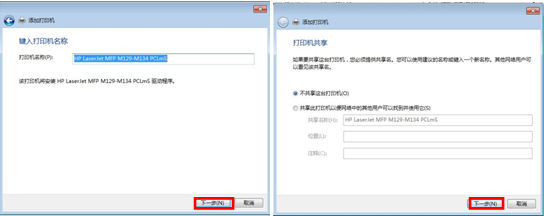
f、打印机名称不用修改点击下一步,选择不共享点击下一步

g、完成添加,可以直接打印测试页尝试,在设备和打印机也可以看到添加的打印机图标

HP LaserJet M132 安装驱动后提示找不到打印机

HP LaserJet M132 安装驱动后提示找不到打印机

HP LaserJet M132 安装驱动后提示找不到打印机

HP LaserJet M132 安装驱动后提示找不到打印机

HP LaserJet M132 安装驱动后提示找不到打印机

HP LaserJet M132 安装驱动后提示找不到打印机

HP LaserJet M132 安装驱动后提示找不到打印机

HP LaserJet M132 安装驱动后提示找不到打印机

  • 打印机端口号怎么查看?
  • 电脑无法识别打印机usb怎么办
  • 打印机驱动安装不上怎么办?
  • 打印机在完成驱动安装后仍无法打印怎么办
  • 打印阅览时“打印机属性”点不开怎么办
  • 热门搜索
    千龙湖生态旅游度假村 山东半岛旅游 富春江旅游 香港旅游花费 湖北自驾旅游 延安 旅游 盘龙峡生态旅游区 五台山旅游网 鼓浪屿旅游攻略自由行 国内旅游哪里好玩