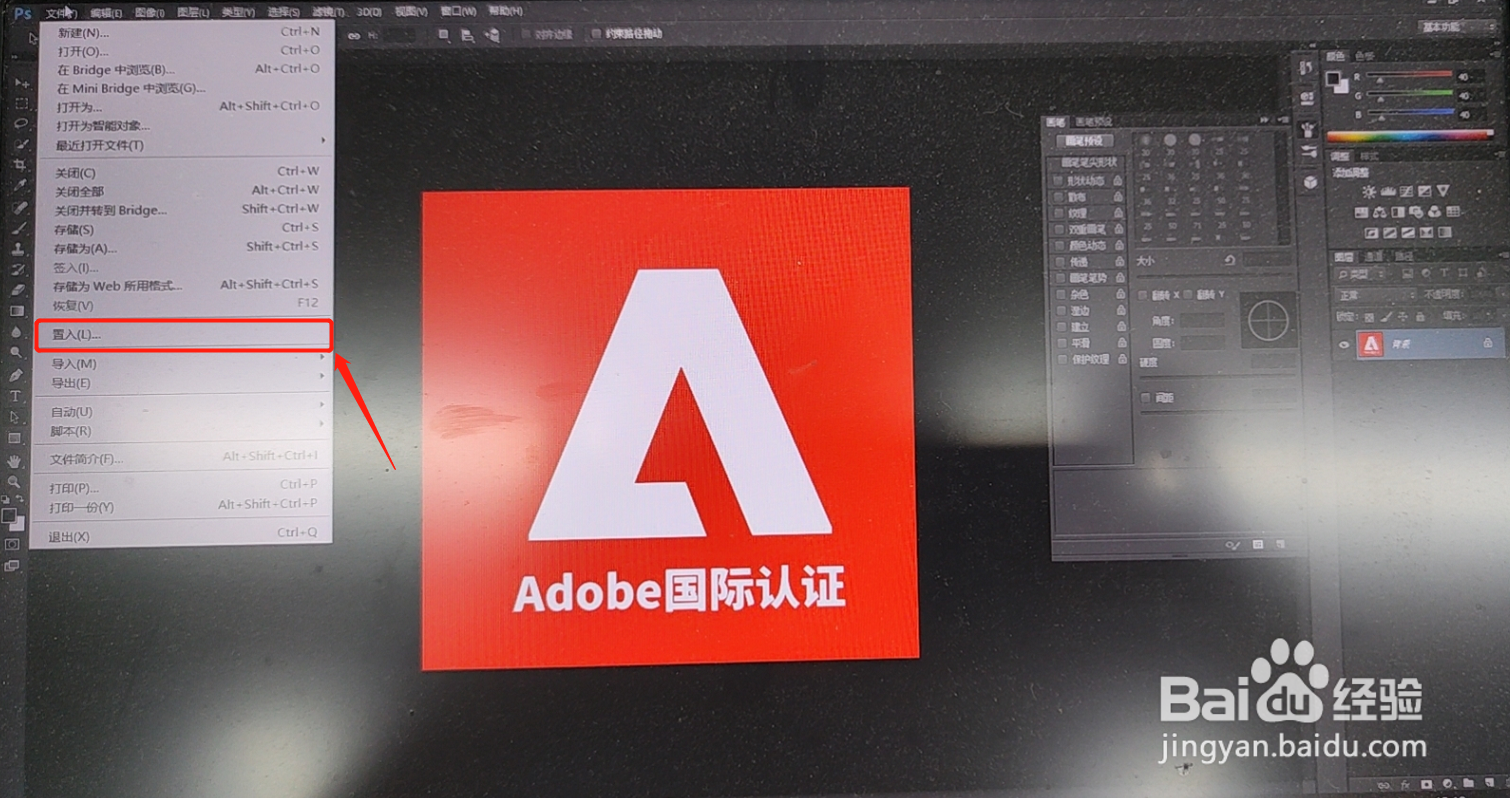
1、从两层开始。具有要添加的纹理的图像应位于顶层,主图像应位于底层。
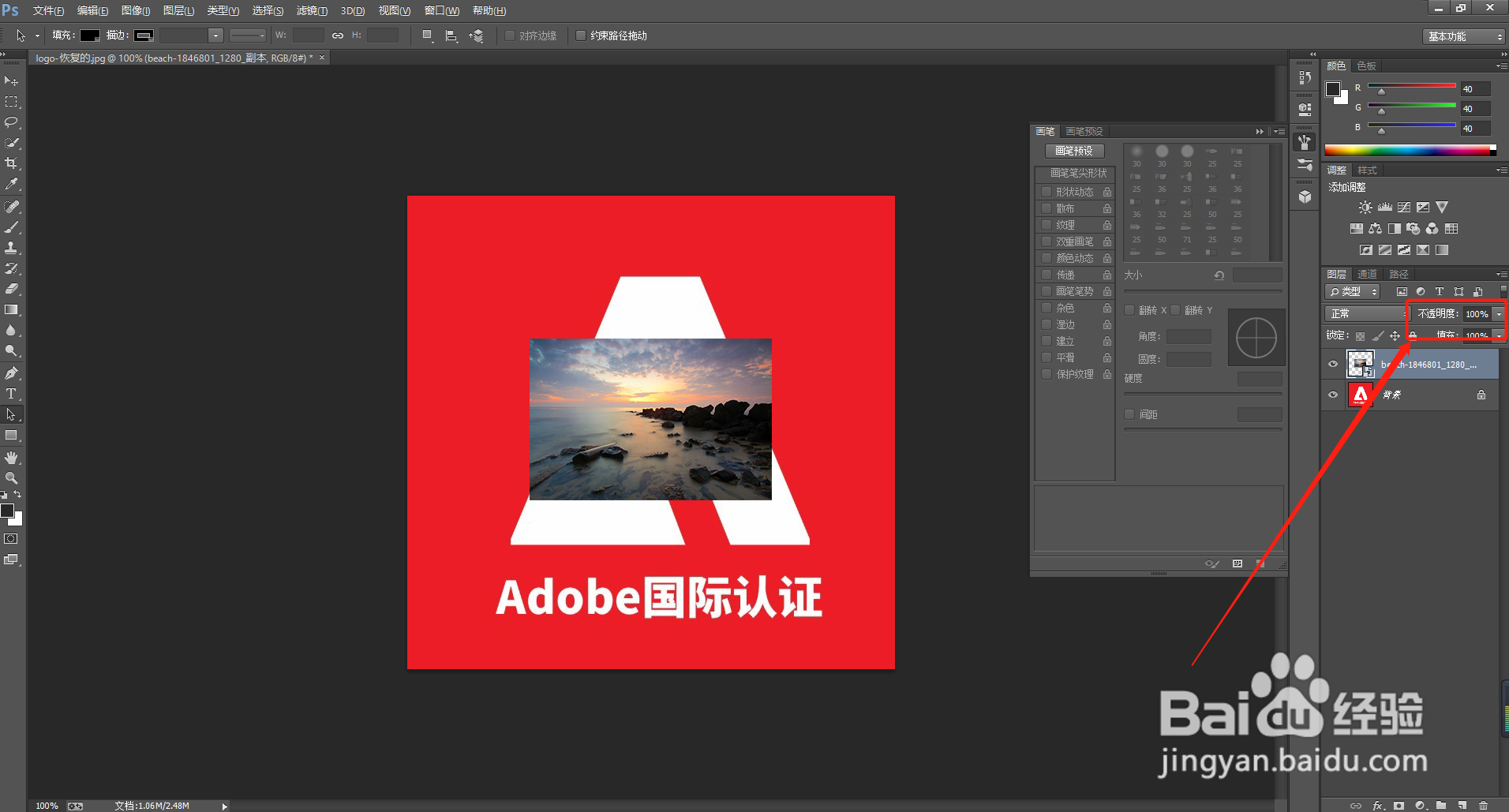
2、在“图层”面板中,确保选择了顶层(纹理)。

3、在“图层”面板的左上方,将下拉菜单中的混合模式从“正常”更改为“覆盖”。这将更改纹理层中的颜色与下面的层中的颜色交互的方式。尝试其他混合模式,以找到最适合您的图像的模式。

4、在“图层”面板的顶部,尝试减小“不透明度”滑块以更改图像上纹理的外观。
1、图像添加纹理又称为:使用混合模式创建纹理外观。

时间:2026-05-02 16:44:18
1、从两层开始。具有要添加的纹理的图像应位于顶层,主图像应位于底层。
2、在“图层”面板中,确保选择了顶层(纹理)。
3、在“图层”面板的左上方,将下拉菜单中的混合模式从“正常”更改为“覆盖”。这将更改纹理层中的颜色与下面的层中的颜色交互的方式。尝试其他混合模式,以找到最适合您的图像的模式。
4、在“图层”面板的顶部,尝试减小“不透明度”滑块以更改图像上纹理的外观。
1、图像添加纹理又称为:使用混合模式创建纹理外观。
