word中怎样快速设置图表样式

 时间:2026-02-12 12:32:07

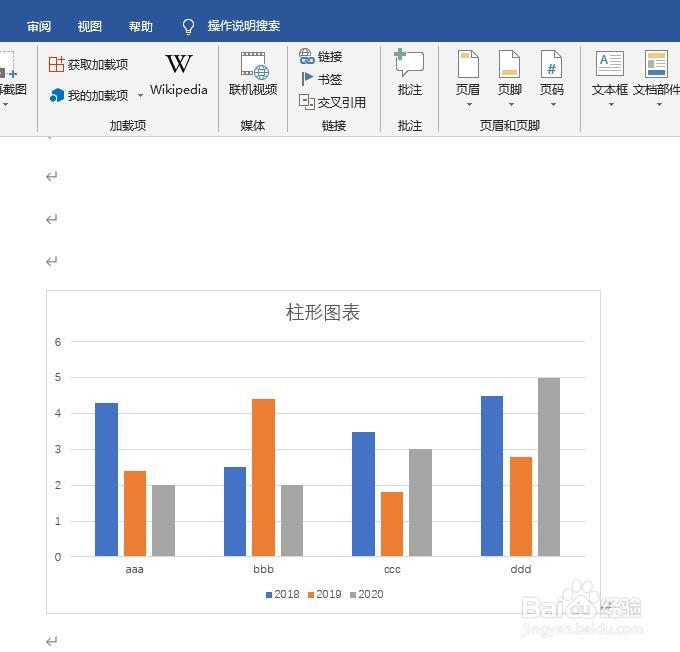
1、首先,点击菜单栏下“插入”中的“图表”选项,插入一个图表,如图。

word中怎样快速设置图表样式

2、在图表中输入相应的数据资料,如图。

word中怎样快速设置图表样式

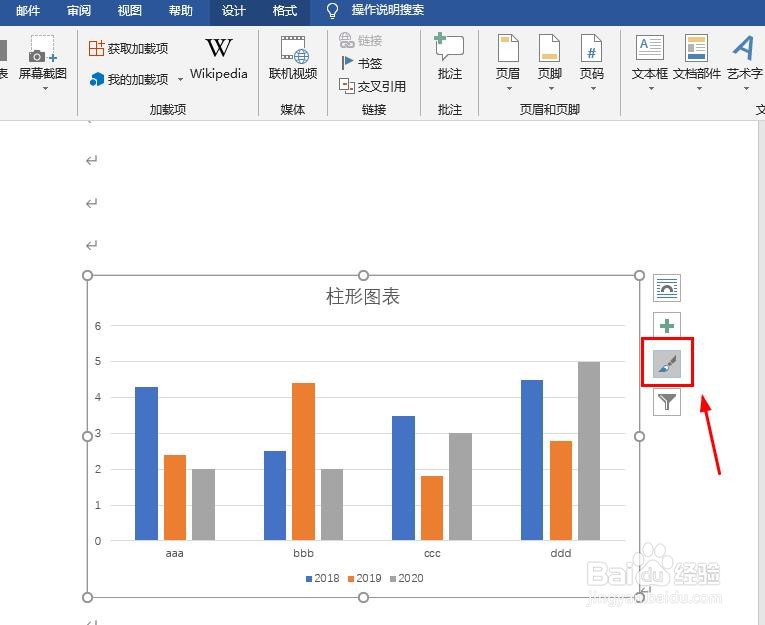
3、然后,将光标移动到图表的任意位置,点击鼠标左键,此时,图表的右侧出现一些图标,如图。

word中怎样快速设置图表样式

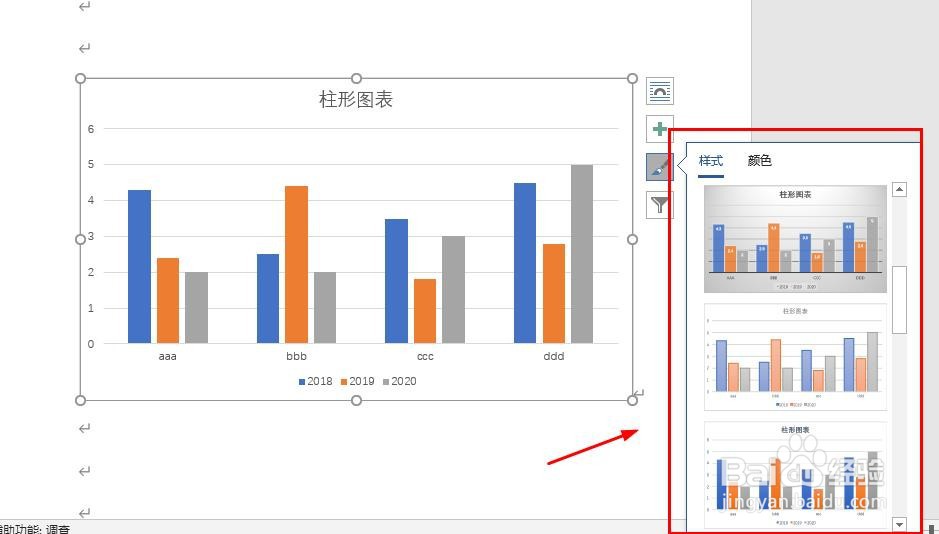
4、点击第三个图标——图表样式,此时,文档中弹出下拉菜单,如图。

word中怎样快速设置图表样式

word中怎样快速设置图表样式

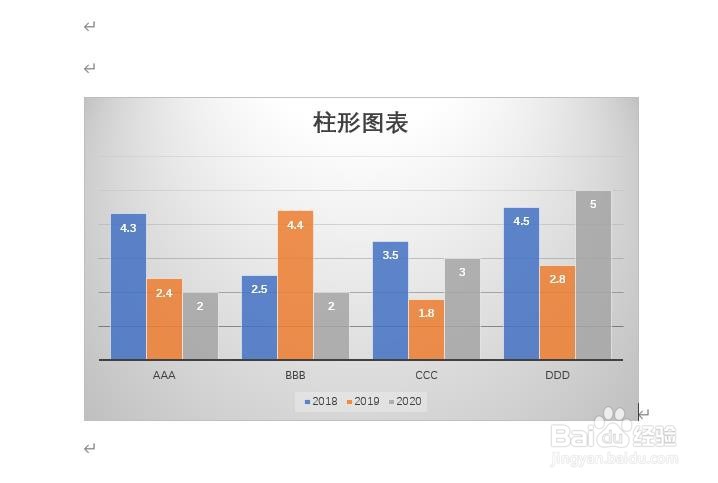
5、下拉菜单中有一些预设的图表样式,点击其中一种,该样式即应用在图表中,如图。
word中怎样快速设置图表样式

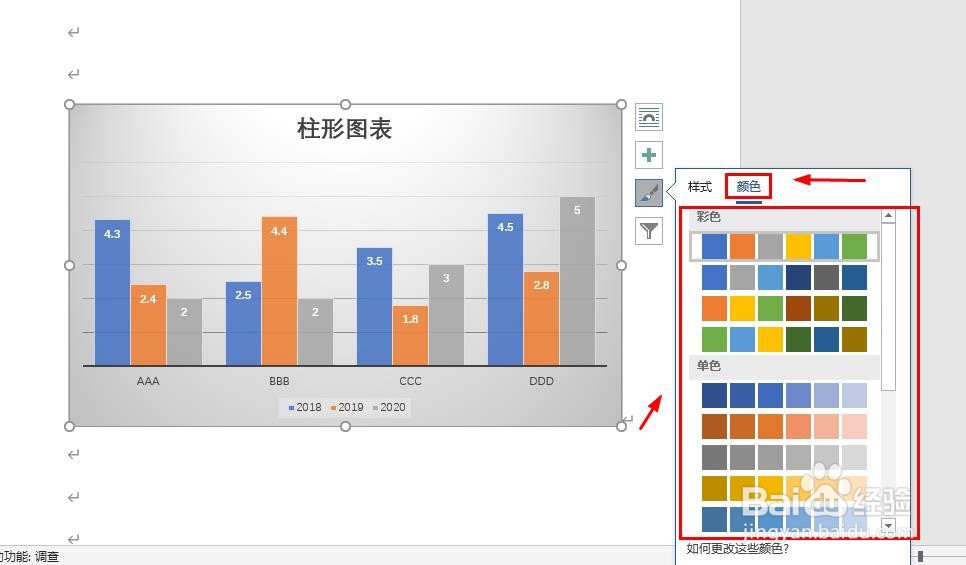
6、接着,再点击“图表样式”下的“颜色”选项,修改图表的颜色。

word中怎样快速设置图表样式

7、选择其中一种颜色,应用在图表中,如图。就这样,利用“图表样式”功能我们快速地设置好图表的样式啦!

word中怎样快速设置图表样式

  • Word如何使用标题样式
  • word样式在哪里
  • 软件Word:如何在插入题注时自定义标签
  • word图表布局设置教程分享
  • word怎么创建自定义文字样式
  • 热门搜索
    法国个人旅游签证 北部湾旅游 浙江旅游统计系统 被遗忘国度之旅游团 旅游卫视畅游北京 高州旅游 北京春节旅游攻略 贵州铜仁旅游 哈尔滨 旅游 三明旅游景点大全