1、打开电脑中的PS应用进入后,新建画布,在左侧选择文字工具的图标进入。

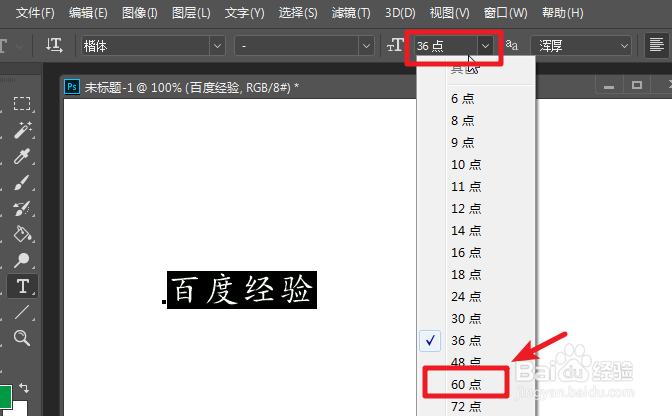
2、输入文字后并全选文字,点击顶部的字号,在下方的字号中,选择字号来调整文字的大小。
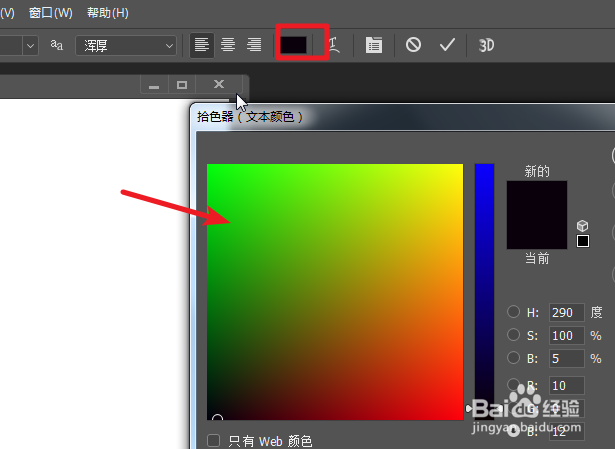
3、同时,在文字工具状态,点击顶部的颜色,在颜色拾取器中,点击需要更改的颜色,点击确定也可以更换字体颜色。
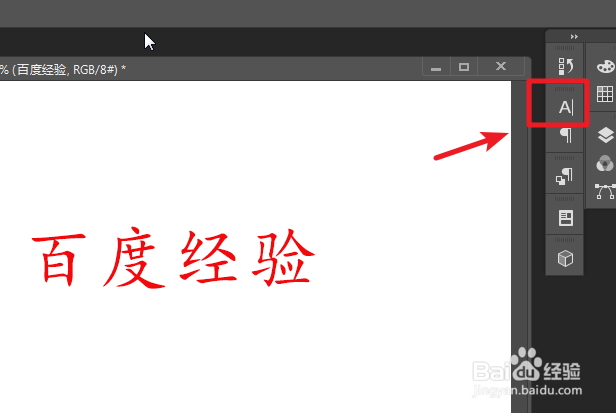
4、如果需要更改字体的间距,也可以点击右侧的字符图标。
5、点击后,在字符的窗口中,将鼠标放置在字距上,然后左右滑动,也可以调整字距。

6、同时,将鼠标放置字距上方的间距图标上,同样左右滑动也可以调整字体之间的间距。

时间:2026-04-23 12:55:09
1、打开电脑中的PS应用进入后,新建画布,在左侧选择文字工具的图标进入。
2、输入文字后并全选文字,点击顶部的字号,在下方的字号中,选择字号来调整文字的大小。
3、同时,在文字工具状态,点击顶部的颜色,在颜色拾取器中,点击需要更改的颜色,点击确定也可以更换字体颜色。
4、如果需要更改字体的间距,也可以点击右侧的字符图标。
5、点击后,在字符的窗口中,将鼠标放置在字距上,然后左右滑动,也可以调整字距。
6、同时,将鼠标放置字距上方的间距图标上,同样左右滑动也可以调整字体之间的间距。
