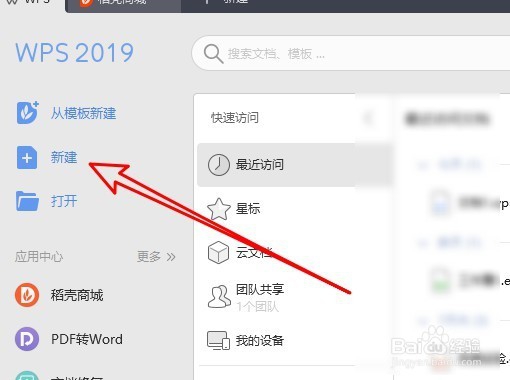
wps2019怎么新建文档的三个方法

 时间:2026-02-14 01:28:12

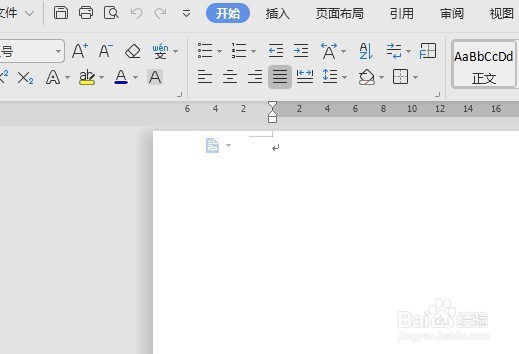
1、我们如果正在编辑文档时,想要建立新的文档,这时点击顶部的“新建”按钮。
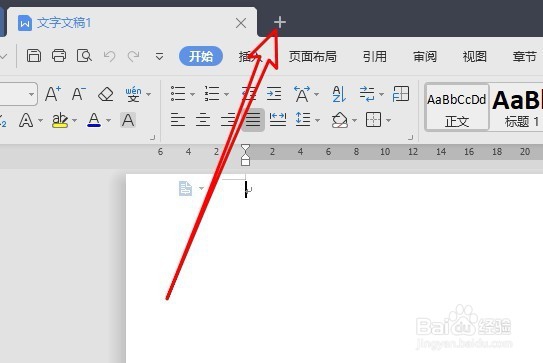
wps2019怎么新建文档的三个方法

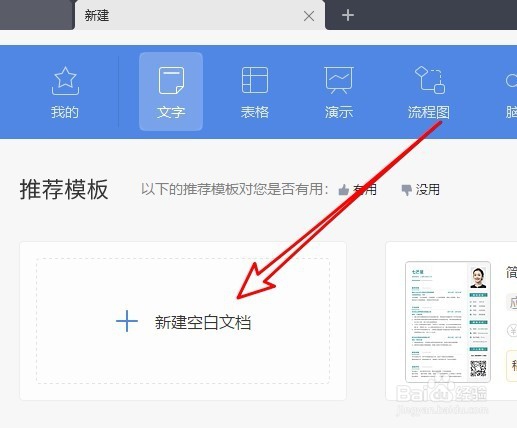
2、接着在打开的新建页面中,我们点击“文字”图标,然后下面的“新建空白文档”的按钮。
wps2019怎么新建文档的三个方法

3、这时就会建立一个新的空白的文档了。

wps2019怎么新建文档的三个方法

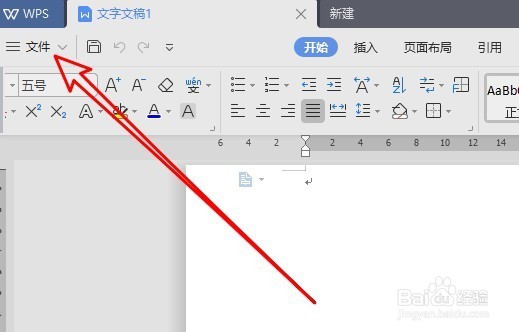
1、我们也可以在打开的wps2019窗口中,点击左上角的“文件”菜单项。

wps2019怎么新建文档的三个方法

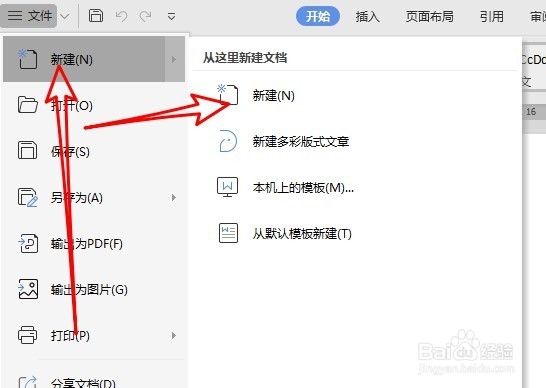
2、然后在弹出的下拉菜单中,我们依次点击“新建/新建”菜单项即可。

wps2019怎么新建文档的三个方法

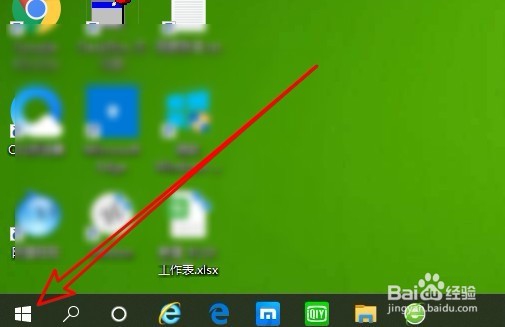
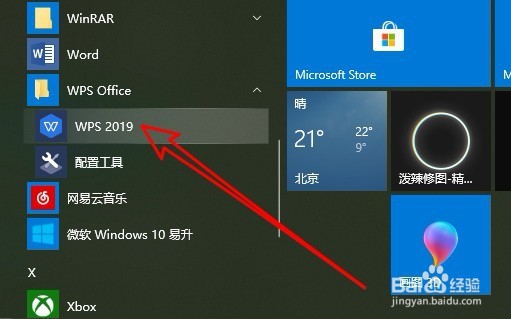
1、在Windows10系统桌面,点击桌面左下角的“开始”按钮。

wps2019怎么新建文档的三个方法

2、在弹出的菜单中我们点击“Wps Office/wps2019”菜单项。
wps2019怎么新建文档的三个方法

3、接着我们在打开的窗口中,点击左侧的“新建”菜单项。

wps2019怎么新建文档的三个方法

  • 如何查看计算机名称
  • win7怎么重置浏览器设置?
  • Windows2008中网络与共享中心如何配置-4-?
  • HP LaserJet M132 无法开启共享报错0x000006cc
  • WIN7如何简单共享文件夹
  • 热门搜索
    安康旅游 湖南旅游景点 邢台旅游 唐山旅游 阿坝旅游 澳大利亚旅游 三清山旅游 亲子旅游 阿尔山旅游 神农架旅游