正版腾讯电脑管家详细安装教程

 时间:2026-04-24 05:07:35

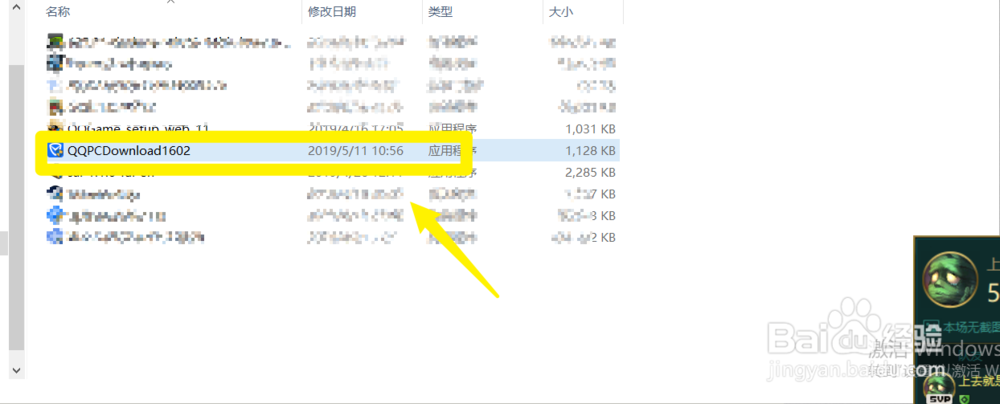
1、第一步,我们打开电脑,找到腾讯电脑管家安装程序的文件夹,如图所示。
正版腾讯电脑管家详细安装教程

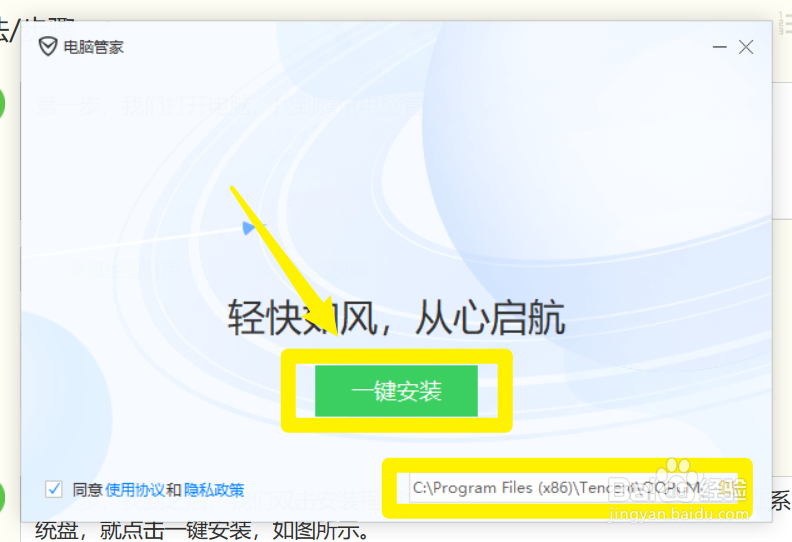
2、第二步,找到之后,我们双击安装程序之后,如果你想默认安装,就是安装在系统盘,就点击一键安装,如图所示。不建议。
正版腾讯电脑管家详细安装教程

3、如果你不想安装在系统盘影响电脑运行的,就点击右下角的文件夹图标,如图所示。
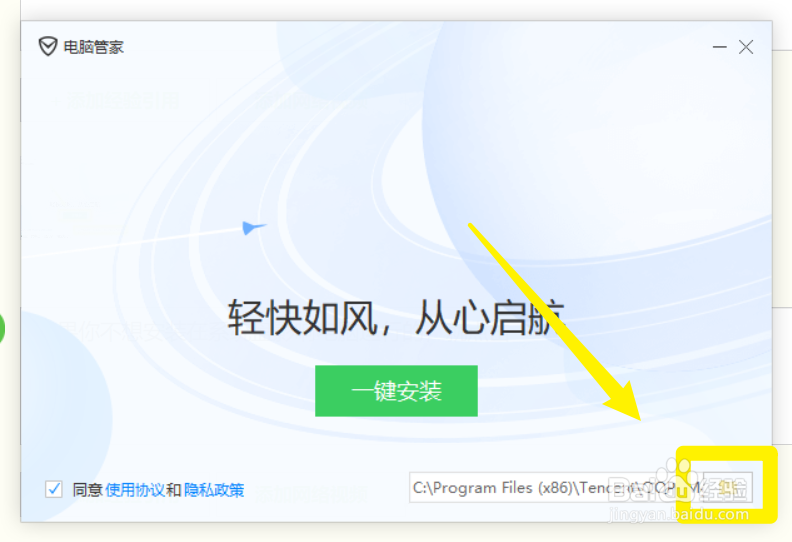
正版腾讯电脑管家详细安装教程

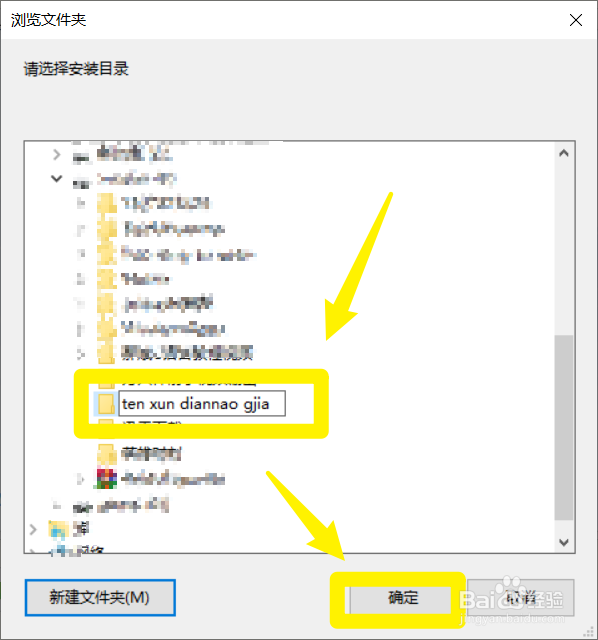
4、之后选择安装的硬盘以及文件夹,接着点击确定,如图所示。

正版腾讯电脑管家详细安装教程

5、如果你还没有安装文件夹,可以选定硬盘之后,点击新建文件夹,之后对其进行命名,接着点击确定,如图所示。

正版腾讯电脑管家详细安装教程

正版腾讯电脑管家详细安装教程

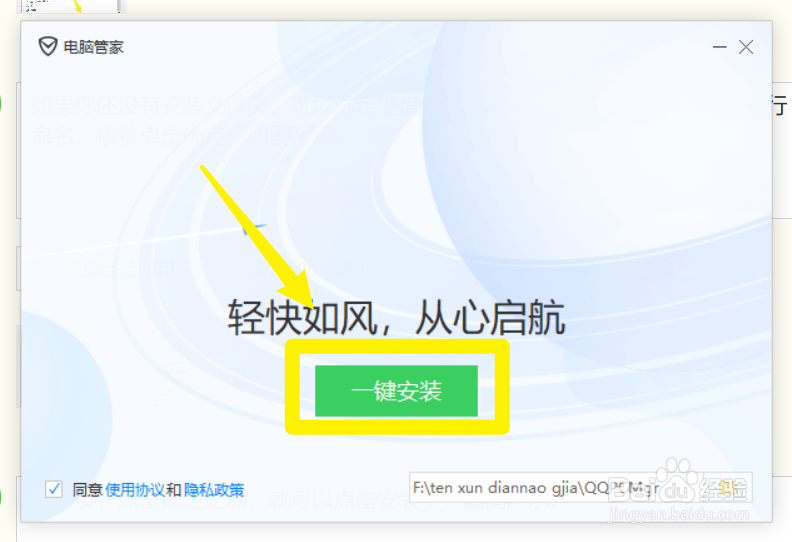
6、第六步,点击确定之后,就可以点击一键安装了,如图所示。

正版腾讯电脑管家详细安装教程

7、第七步,之后就会进行安装,稍等一会之后,就会提示安装完成,然后就可以点击开始使用,如图所示。

正版腾讯电脑管家详细安装教程

正版腾讯电脑管家详细安装教程

  • 电脑没有浏览器如何进入网页
  • 解决戴尔win10 使用新应用打开XXX
  • 一年四季饮水的注意事项
  • 金山毒霸怎么卸载不掉
  • 电脑文件如何备份
  • 热门搜索
    厦门鼓浪屿旅游 旅游门票 去越南旅游要多少钱 黄山旅游自助攻略 新乡旅游景点 张家界旅游路线 贵州荔波旅游 香港旅游发展局 武汉旅游政务网 夕阳红旅游团