1、首先呢,我们打开PPT2007,把背景颜色设置为深色一点的,这样发光效果会更加明显一点。小编这里设置为深蓝色,如图。

2、接着我们来绘制曲线。依次点击“开始”—“形状”—“自由曲线”,如图。

3、我们绘制出自己想要的曲线,然后准备设置线条的颜色。
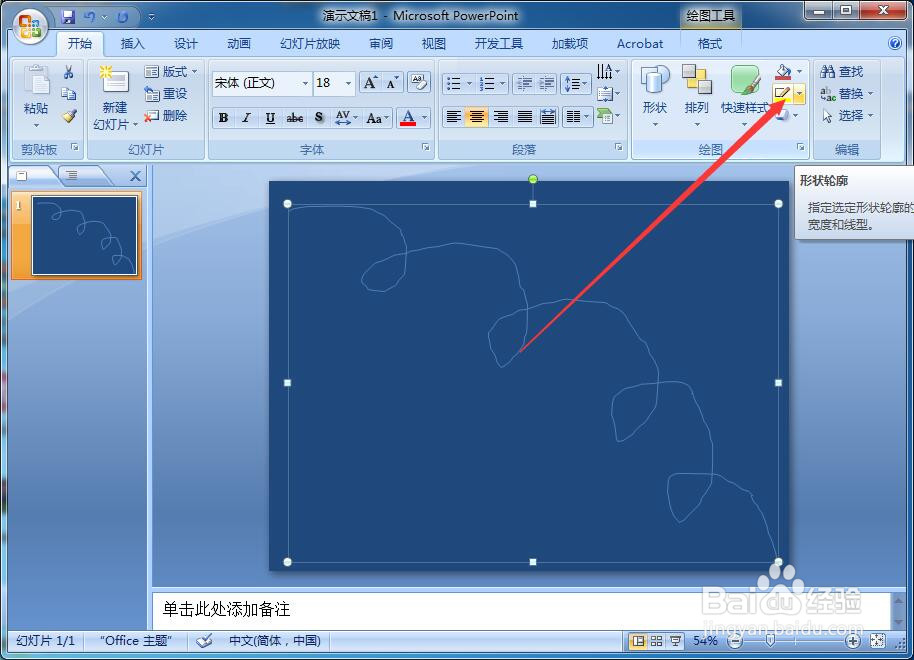
4、小编这里把线条颜色设置为黄色,粗细设置为3磅,效果如图。

5、接着找到形状效果,我们看到这里就有“发光”选项,这里有很多效果,选择自己满意的就可以了。小编这里选择了第三排最后一种效果。

6、就是这种效果。看看是你满意的吗?你学会了吗?

时间:2026-04-23 22:34:12
1、首先呢,我们打开PPT2007,把背景颜色设置为深色一点的,这样发光效果会更加明显一点。小编这里设置为深蓝色,如图。
2、接着我们来绘制曲线。依次点击“开始”—“形状”—“自由曲线”,如图。
3、我们绘制出自己想要的曲线,然后准备设置线条的颜色。
4、小编这里把线条颜色设置为黄色,粗细设置为3磅,效果如图。
5、接着找到形状效果,我们看到这里就有“发光”选项,这里有很多效果,选择自己满意的就可以了。小编这里选择了第三排最后一种效果。
6、就是这种效果。看看是你满意的吗?你学会了吗?
