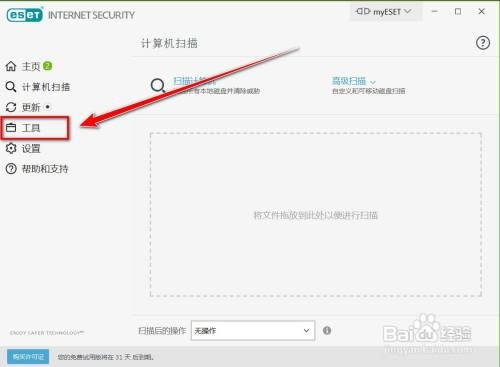
1、在ESET窗口中,点击左侧工具栏中的【工具】,如图所示
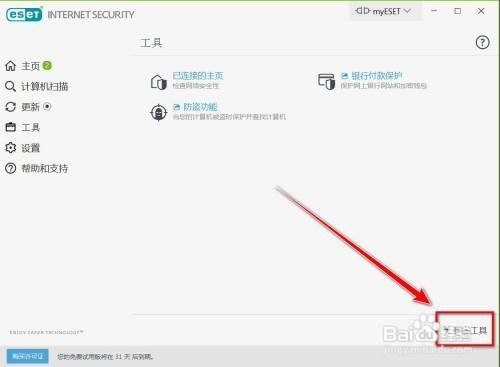
2、在工具页面中,点击右下角的【更多工具】,如图所示
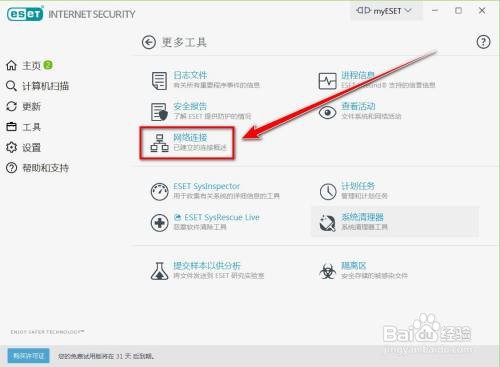
3、在更多工具页面中, 点击【网络连接】,如图所示
4、在网络连接的界面中,查看右侧的【已发送】和【已接收】栏目中的数值,即可发现大量占用带宽的程序,如图所示

时间:2026-04-25 08:40:27
1、在ESET窗口中,点击左侧工具栏中的【工具】,如图所示
2、在工具页面中,点击右下角的【更多工具】,如图所示
3、在更多工具页面中, 点击【网络连接】,如图所示
4、在网络连接的界面中,查看右侧的【已发送】和【已接收】栏目中的数值,即可发现大量占用带宽的程序,如图所示
