Outlook2016 设置发送和接收的时间间隔

 时间:2026-02-12 03:04:58

1、打开并运行我们的outlook2016

Outlook2016 设置发送和接收的时间间隔

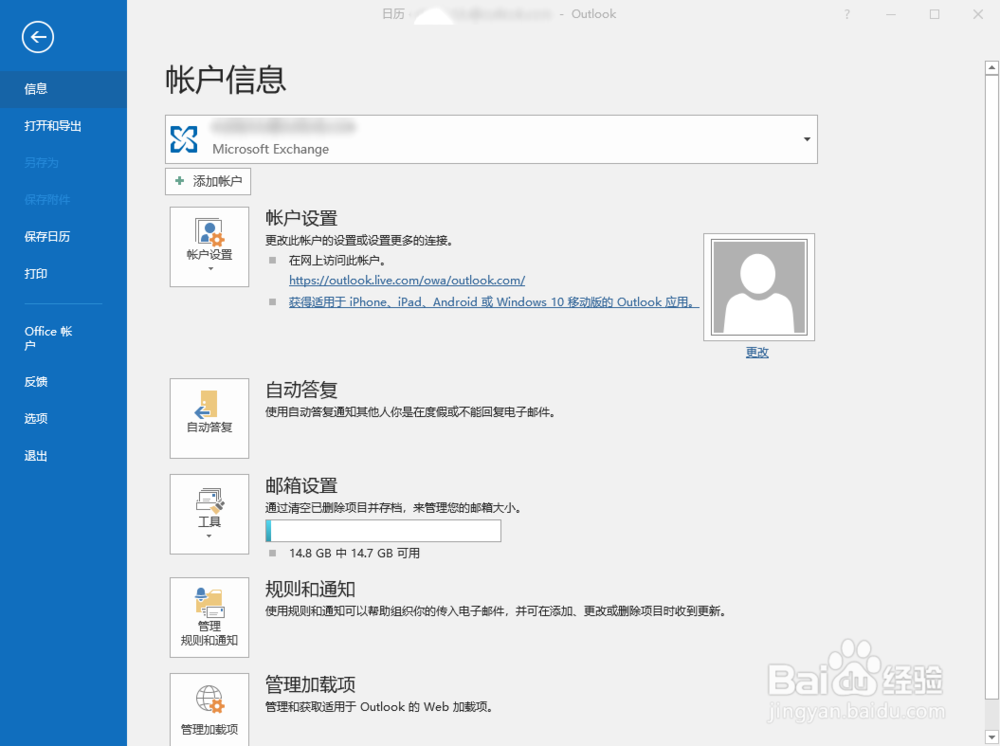
2、在打开的outlook中,找到左上角的文件

Outlook2016 设置发送和接收的时间间隔

3、进入账户信息画面

Outlook2016 设置发送和接收的时间间隔

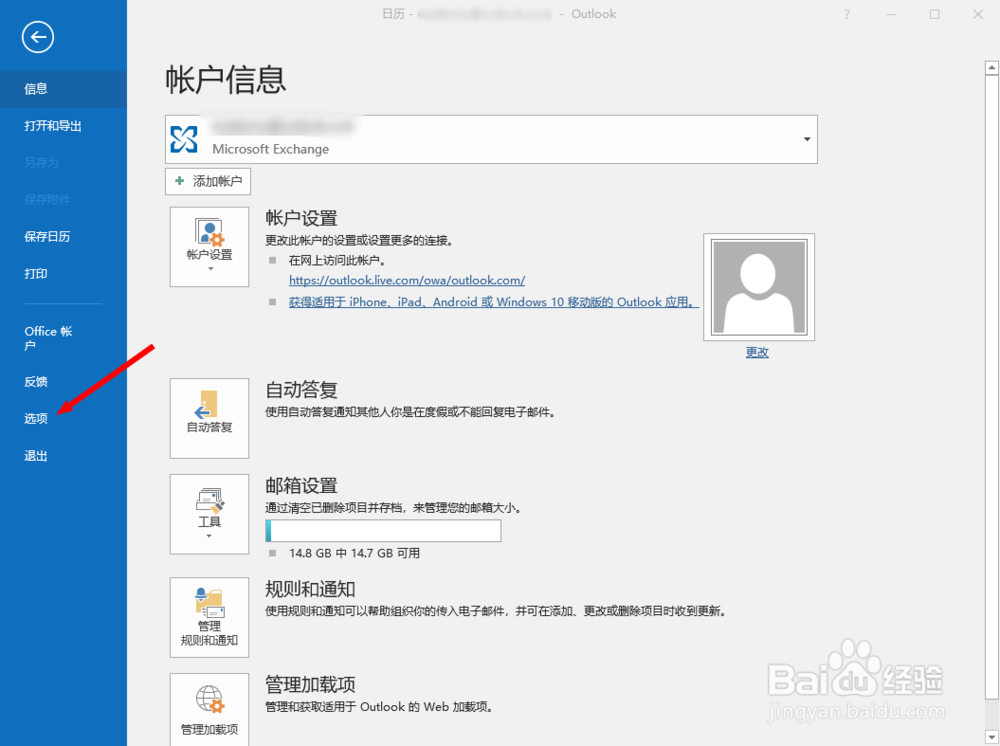
4、在左侧的菜单中,找到选项

Outlook2016 设置发送和接收的时间间隔

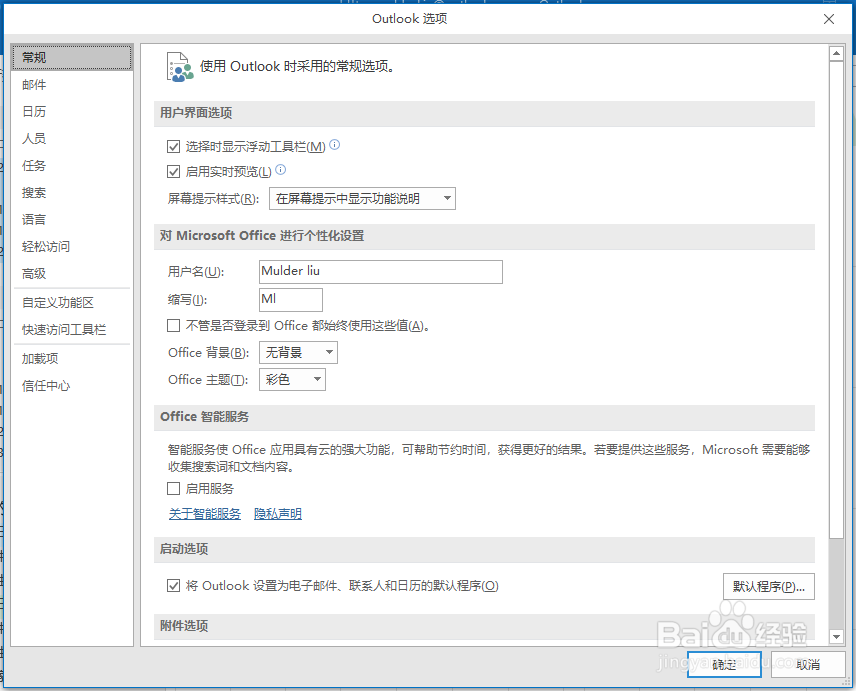
5、打开outlook2016 选项窗口

Outlook2016 设置发送和接收的时间间隔

6、在窗口左侧的功能菜单中,找到高级

Outlook2016 设置发送和接收的时间间隔

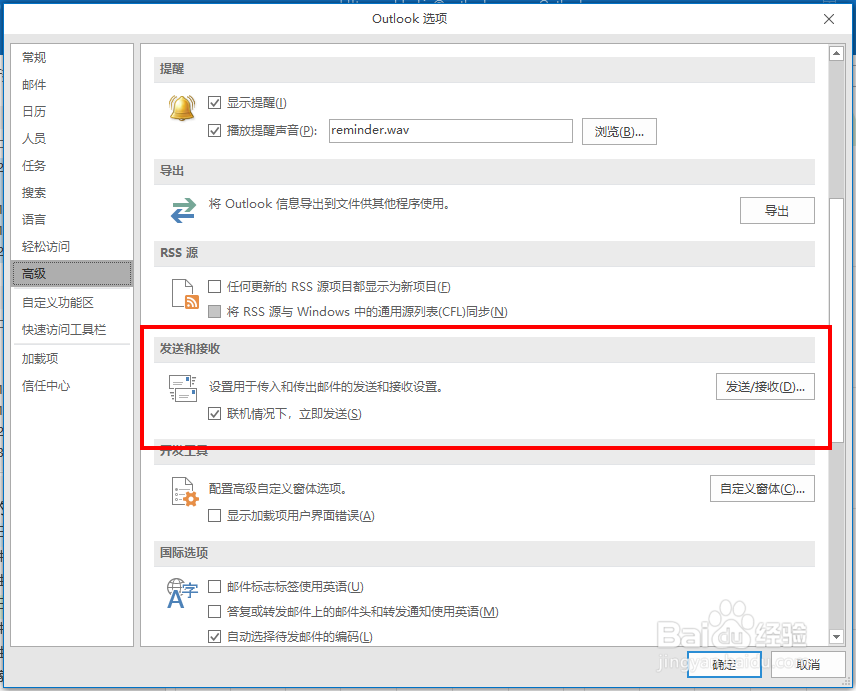
7、在高级菜单中,右侧找到 发送和接收

选择后边 发送和接受按钮

Outlook2016 设置发送和接收的时间间隔

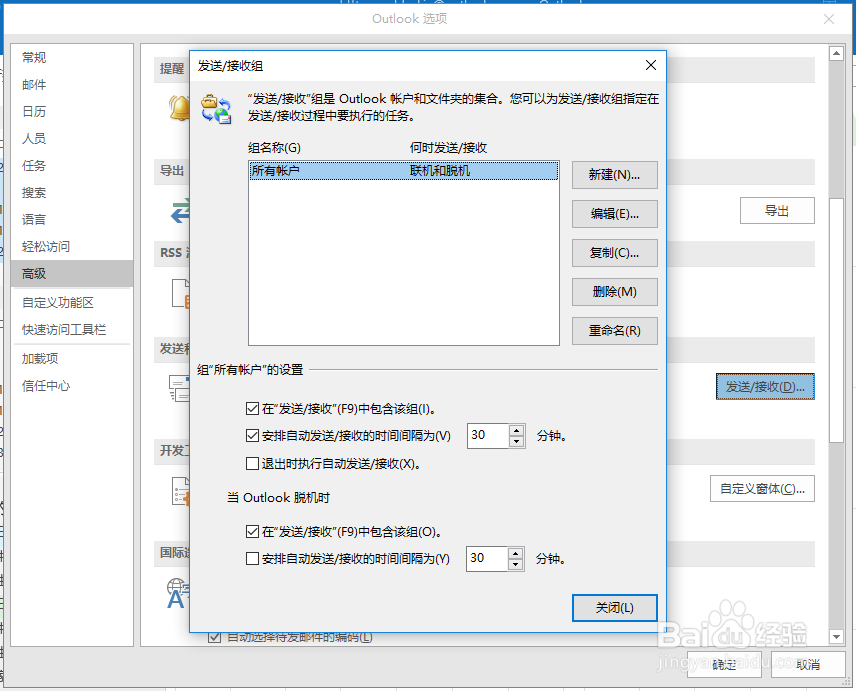
8、打开发送和接收组 窗口

Outlook2016 设置发送和接收的时间间隔

9、在窗口可以看到所有账户设置

Outlook2016 设置发送和接收的时间间隔

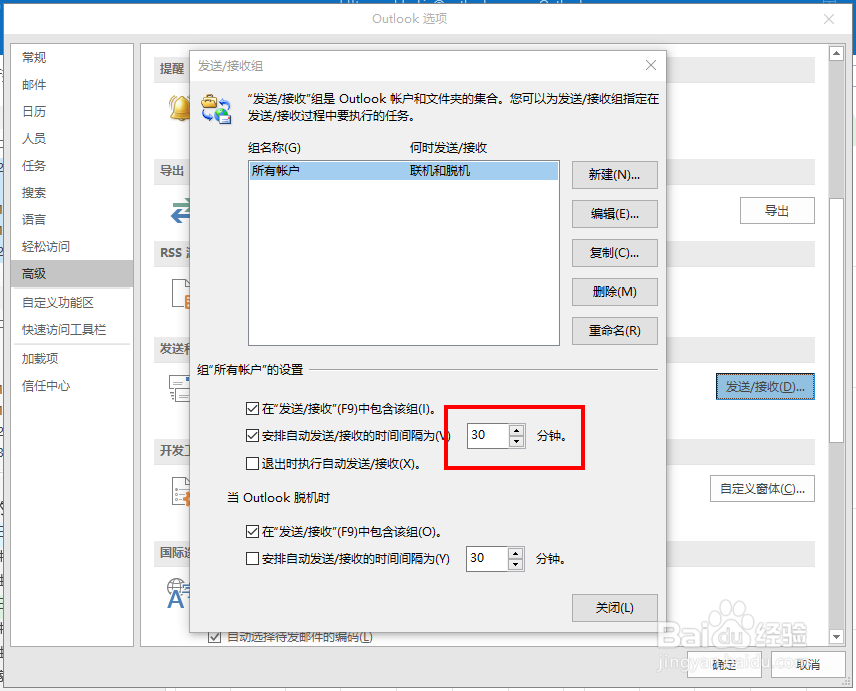
10、所有账户设置中,可以看到发送和接收的时间间隔

默认的就是30分钟

我们可以根据自己的情况调整这个间隔
Outlook2016 设置发送和接收的时间间隔

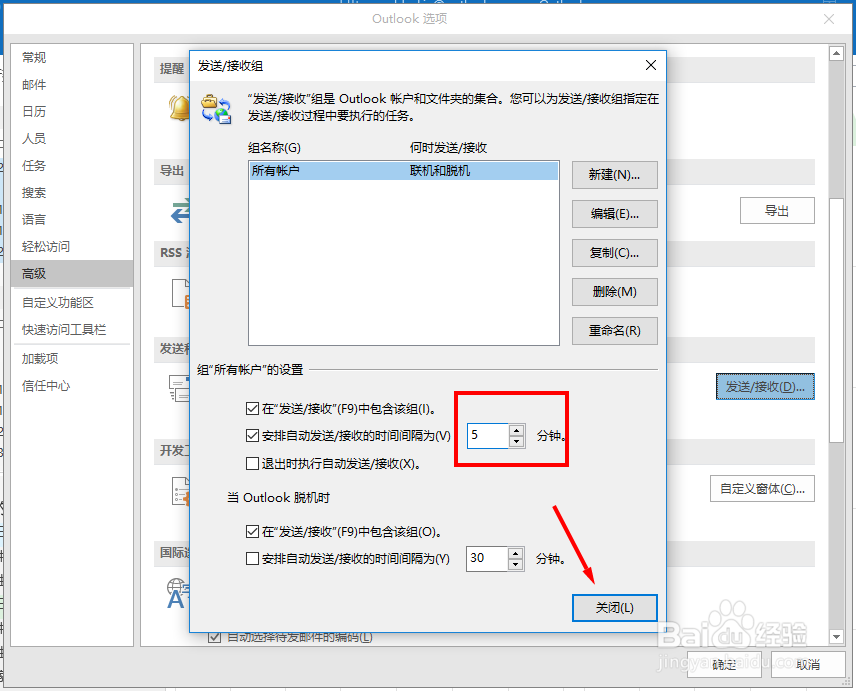
11、我在这里将时间间隔改为5分钟

然后选择关闭

Outlook2016 设置发送和接收的时间间隔

  • Outlook怎样设置默认字体
  • outlook英文界面变中文
  • outlook如何设置自动发送/接收邮件的时间间隔?
  • outlook存档的邮件怎么恢复
  • outlook怎么切换邮件背景颜色
  • 热门搜索
    湖北自驾旅游 湖南郴州旅游 途牛网旅游 苏州东山旅游 湖北省旅游局官网 沙湖旅游攻略 厦门旅游景点大全介绍 去香港旅游攻略 跟团旅游 旅游业税率