Photoshop滤镜——镜头光晕的使用

 时间:2026-05-02 18:23:00

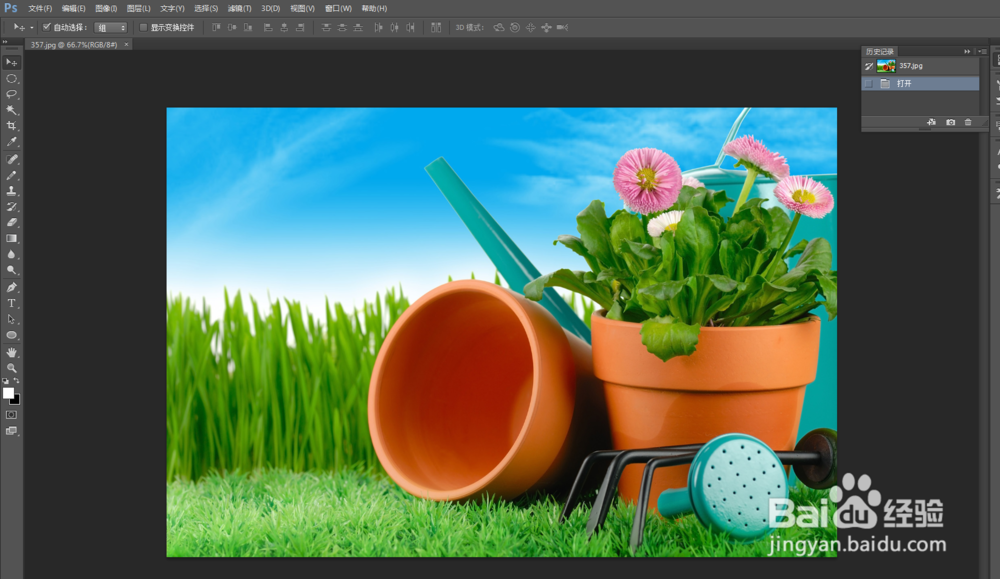
1、载入素材图片,如图所示:

Photoshop滤镜——镜头光晕的使用

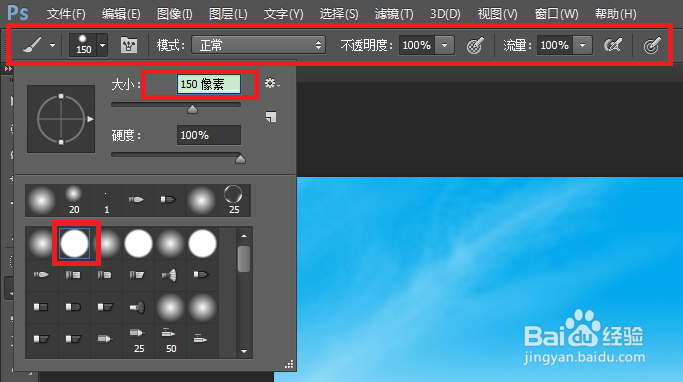
2、选择画笔工具,如图所示:

Photoshop滤镜——镜头光晕的使用

3、在属性栏设置各项参数值,并选择硬画笔样式,如图所示:

Photoshop滤镜——镜头光晕的使用

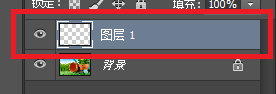
4、新建  图层 1,如图所示:

Photoshop滤镜——镜头光晕的使用

5、设置前景色为黄色,如图所示:

Photoshop滤镜——镜头光晕的使用

6、使用画笔工具在画面中绘制大小不同的圆点圆形,如图所示:

Photoshop滤镜——镜头光晕的使用

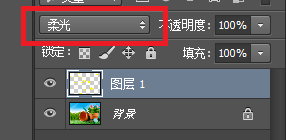
7、设置  图层 1  的图层混合模式为  柔光  ,如图所示:

Photoshop滤镜——镜头光晕的使用

8、按快捷键 Shift + Ctrl + Alt + E盖印可见图层生成  图层 2  ,如图所示:

Photoshop滤镜——镜头光晕的使用

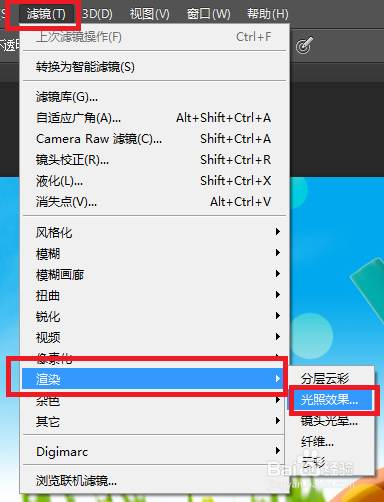
9、执行 滤镜-->渲染-->镜头光晕 命令,如图所示:

Photoshop滤镜——镜头光晕的使用

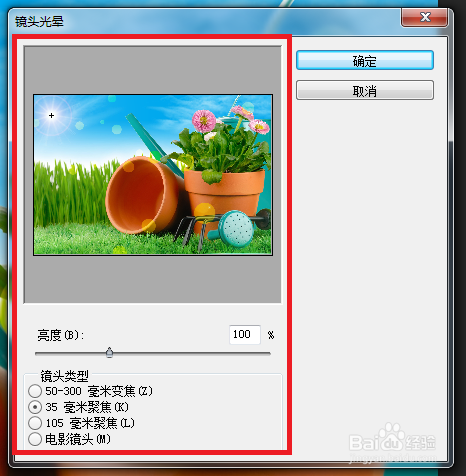
10、在弹出的对话框中设置参数值,如图所示:

Photoshop滤镜——镜头光晕的使用

11、完成后单击 确定 按钮,以增强画面效果,如图所示:

Photoshop滤镜——镜头光晕的使用

12、至此,本教程结束!

Photoshop滤镜——镜头光晕的使用

  • 教你制作PS置换效果
  • 如何用PS设计玻璃字体
  • ps怎么绕着一个点旋转复制
  • 利用PS制作有怀旧感觉的照片
  • PS如何制作动态图片
  • 热门搜索
    峨眉山旅游景点 大学生毕业旅游 1月份去哪里旅游好 旅游学刊官网 增城白水寨旅游攻略 吉林旅游政务网 旅游景区规划 天津旅游攻略线路设计 邵家楼旅游攻略 南昌有什么旅游景点