PS如何快速抠取发丝(效果最好)

 时间:2024-10-18 10:09:13

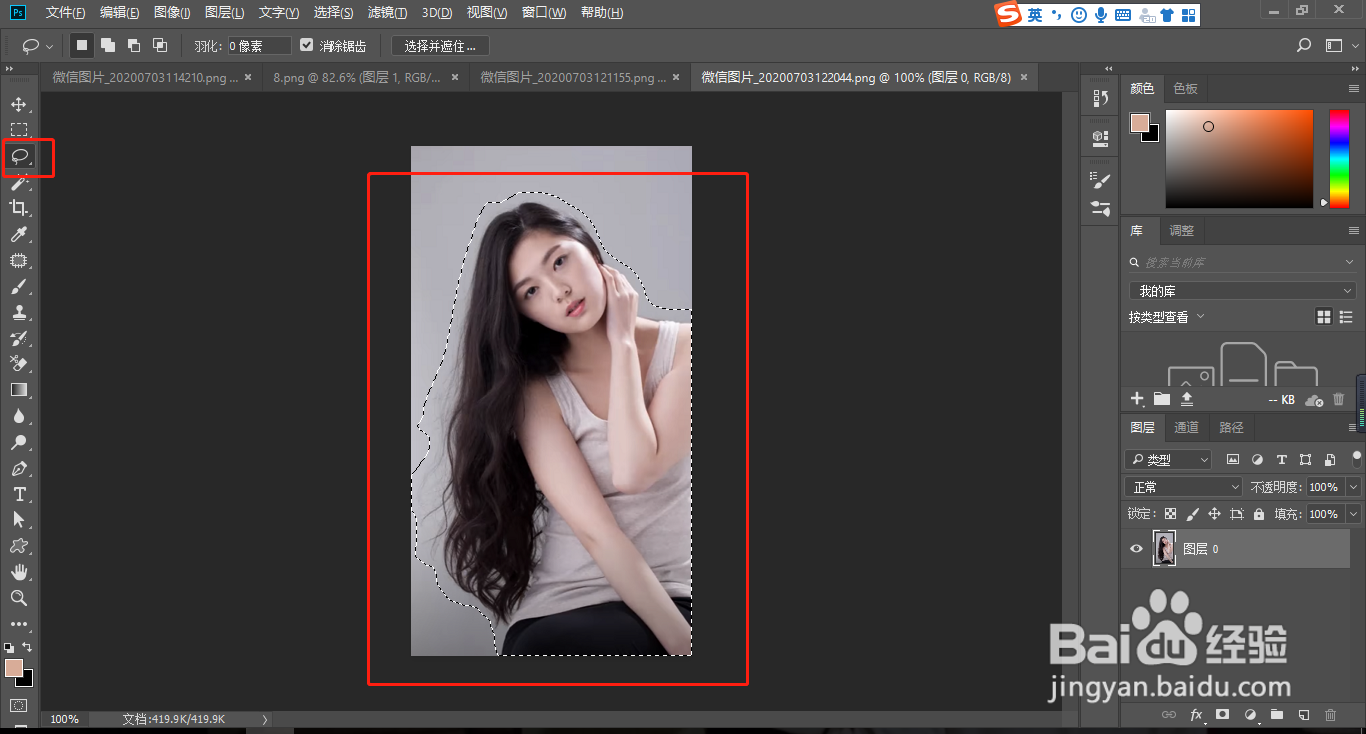
1、用套索工具把人物框选出来。

PS如何快速抠取发丝(效果最好)

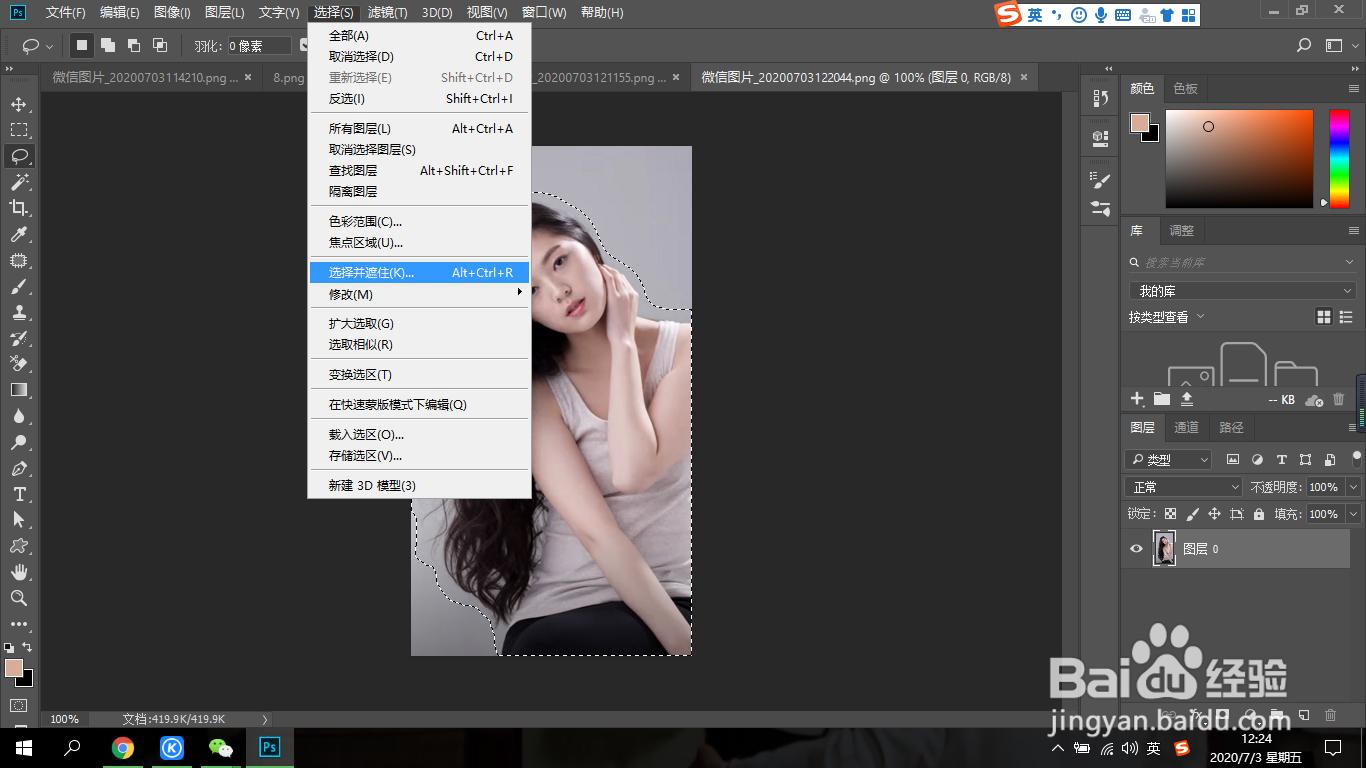
2、执行选择>选择并遮住。

PS如何快速抠取发丝(效果最好)

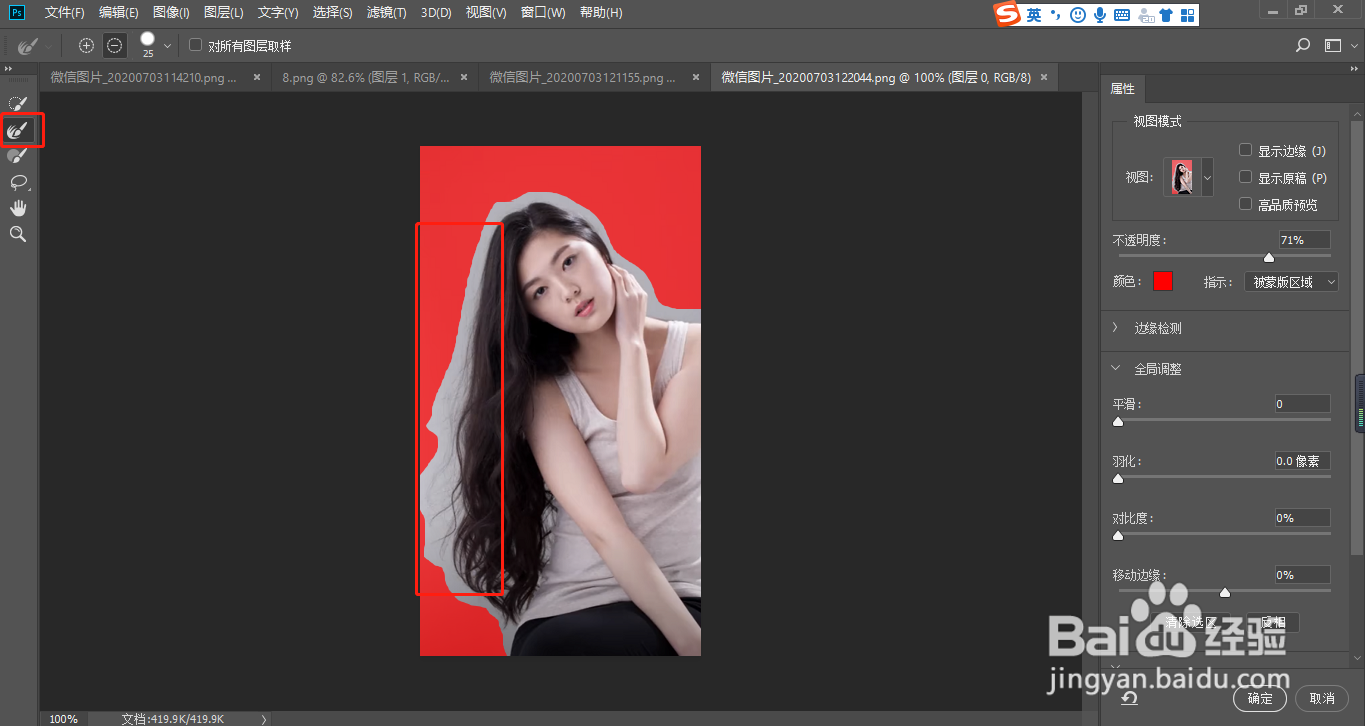
3、选择第二个画笔,沿着边缘涂抹。

PS如何快速抠取发丝(效果最好)PS如何快速抠取发丝(效果最好)

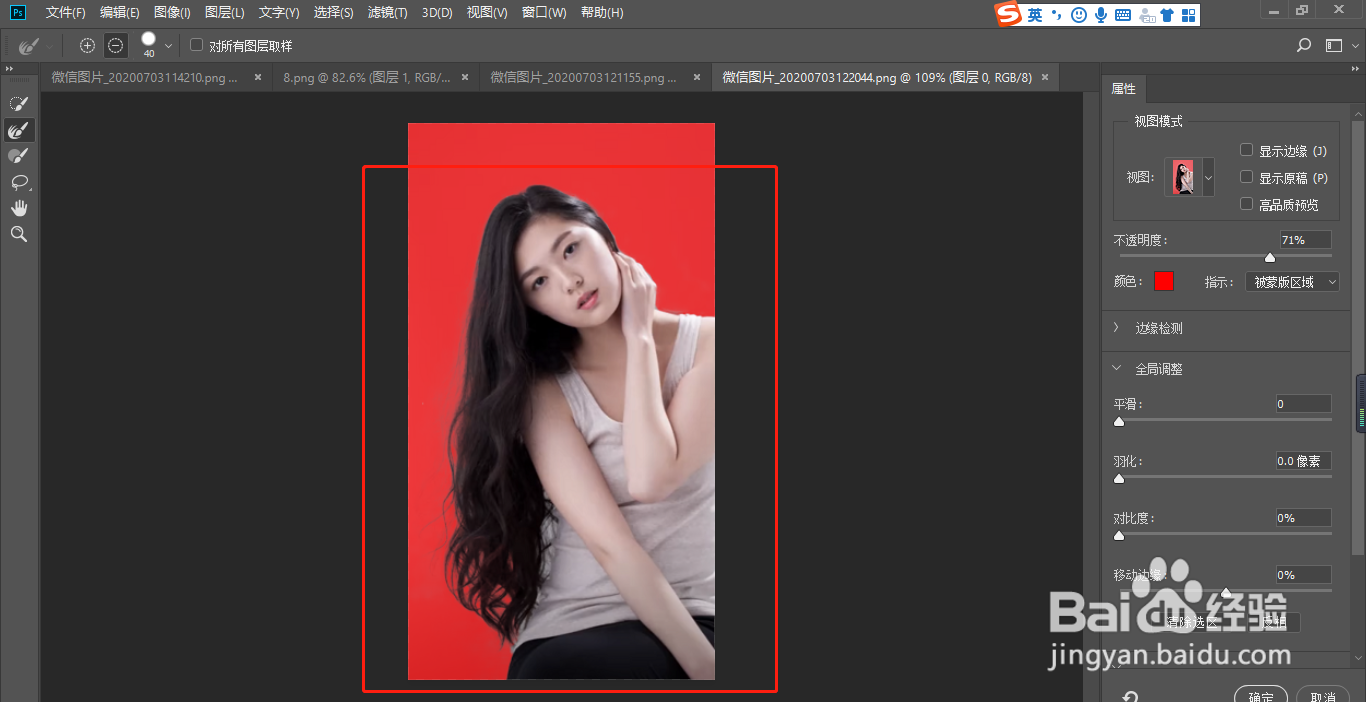
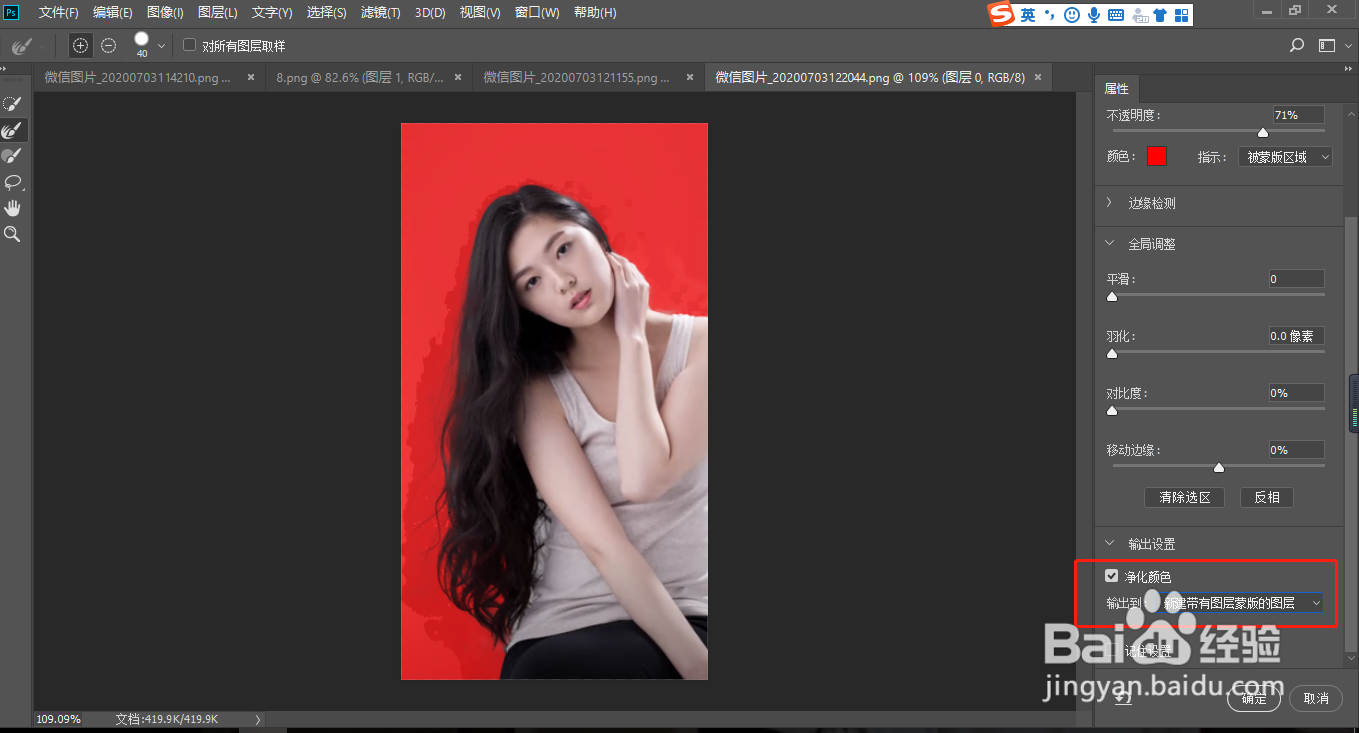
4、勾选净化颜色。输出到新建带有图层蒙版的图层。

PS如何快速抠取发丝(效果最好)

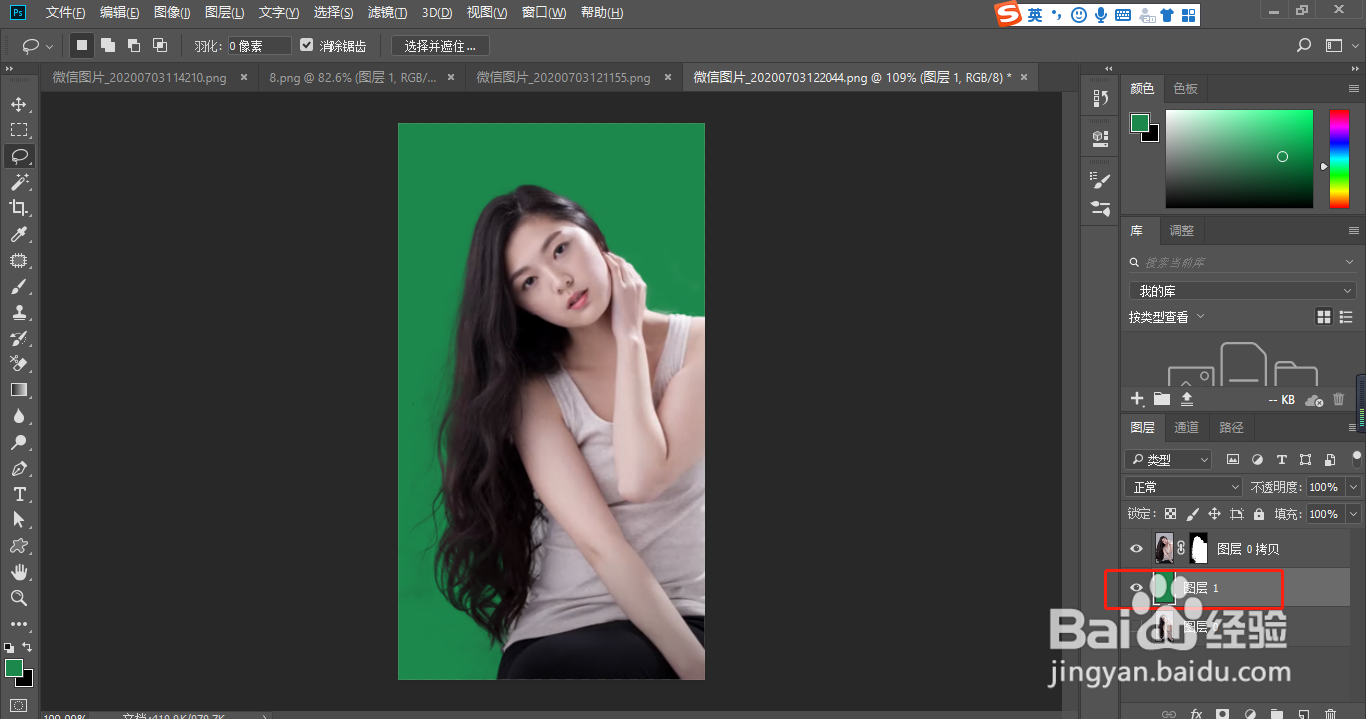
5、人物发丝就抠好啦。加个背景看看效果吧。

PS如何快速抠取发丝(效果最好)
  • photoshop如何快速抠取人物以及发丝
  • 如何用ps通道抠发丝?
  • ps快速去除抠出人物的发丝白边
  • 浅色背景下怎么抠发丝?
  • PS抠发丝(背景橡皮擦工具)
  • 热门搜索
    春季旅游攻略 台湾旅游地图全图 正定旅游景点大全 廊坊旅游景点大全 大连旅游公司 常州旅游商贸网络课程 江西石城旅游 武当山旅游网 湖北荆州旅游 广西旅游发展委员会