你是否有遇到拍了蓝色免冠1寸相片,结果被告知要使用红色背景。其实我们可以通过Excel就能简单的完成背景色替换。本文带大家了解一下,如何在Excel中更换1寸免冠相片背景色?一起来看看吧~

工具/原料
Excel版本:Microsoft Office 专业增强版 2016
电脑系统:windows 10
方法/步骤
1.打开一个Excel,将蓝色背景相片插入。

2.选择相片,找到“格式>>删除背景”。
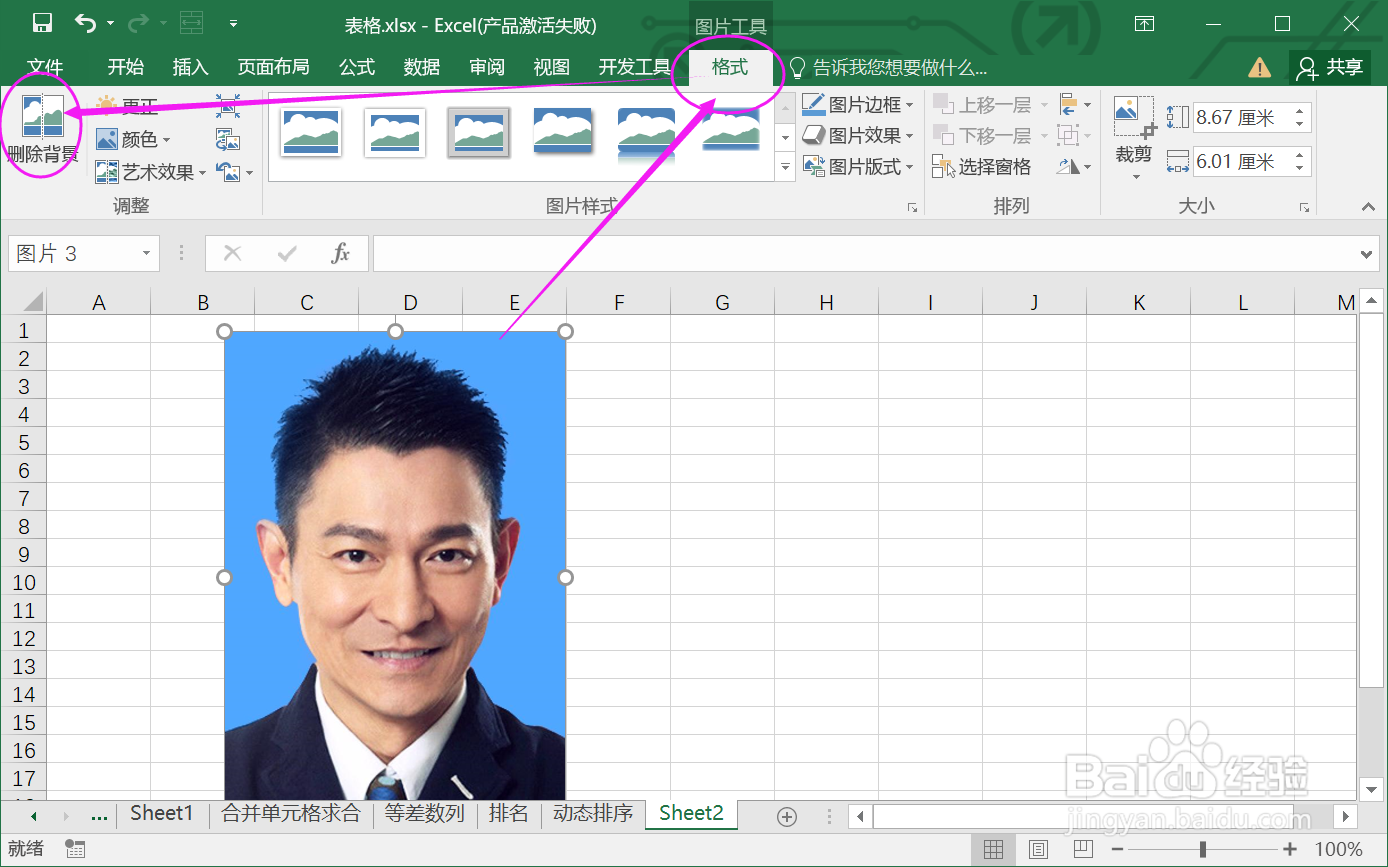
3.背景颜色完成删除。

4.通过标记要保留的区域将人物头像选择。
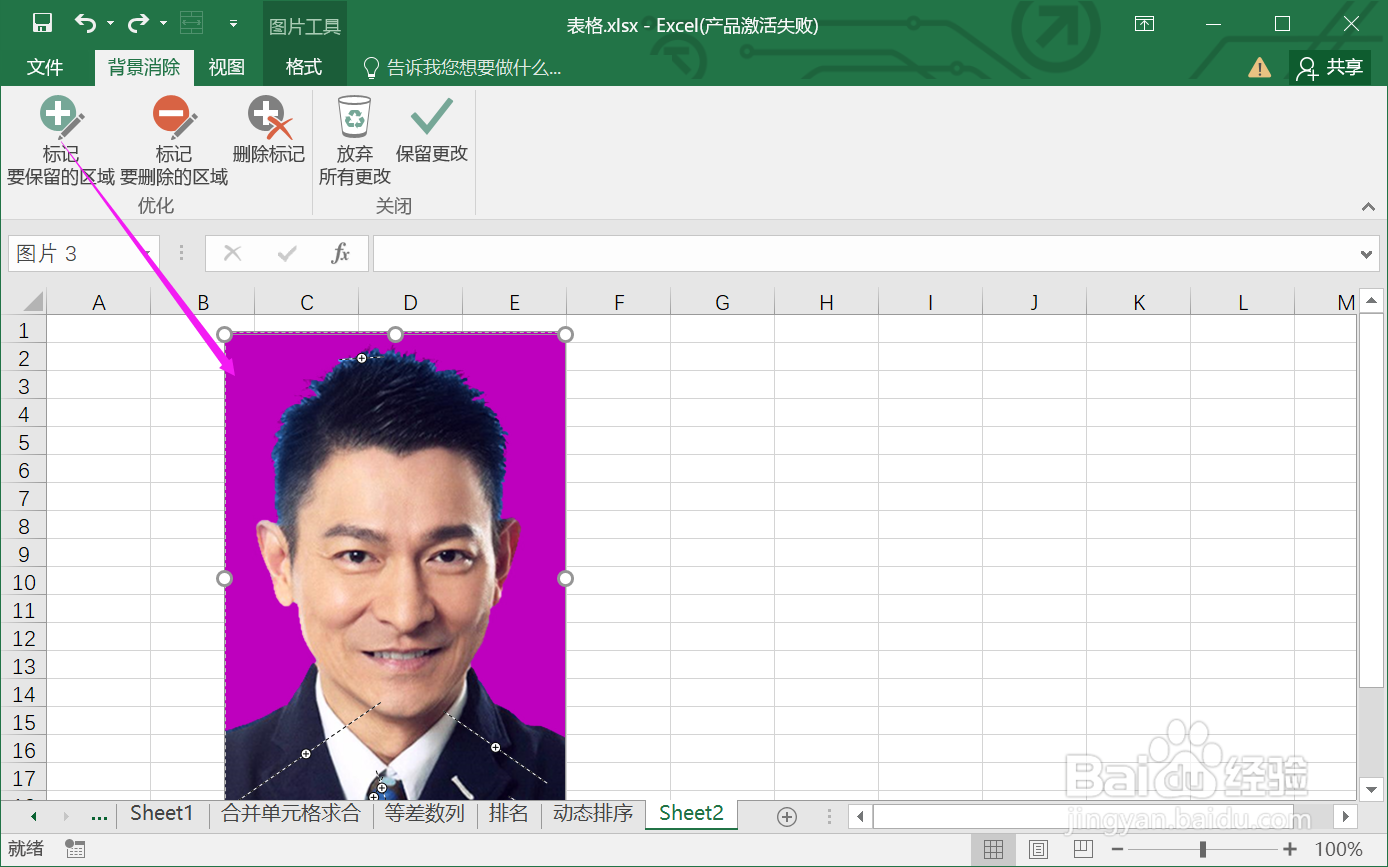
5.选择“保留更改”后,相片的背景变为了空。

6.找到“开始”菜单下的填充,填充红色背景色即可。

总结:
1.打开一个Excel,将蓝色背景相片插入。
2.选择相片,找到“格式>>删除背景”。
3.背景颜色完成删除。
4.通过标记要保留的区域将人物头像选择。
5.选择“保留更改”后,相片的背景变为了空。
6.找到“开始”菜单下的填充,填充红色背景色即可。
注意事项
Tips:注意在标记要保留的区域时,一定要把要抠出来的图片全部选择。
