Word文档如何插入多种样式的线条图案

 时间:2024-10-13 10:46:49

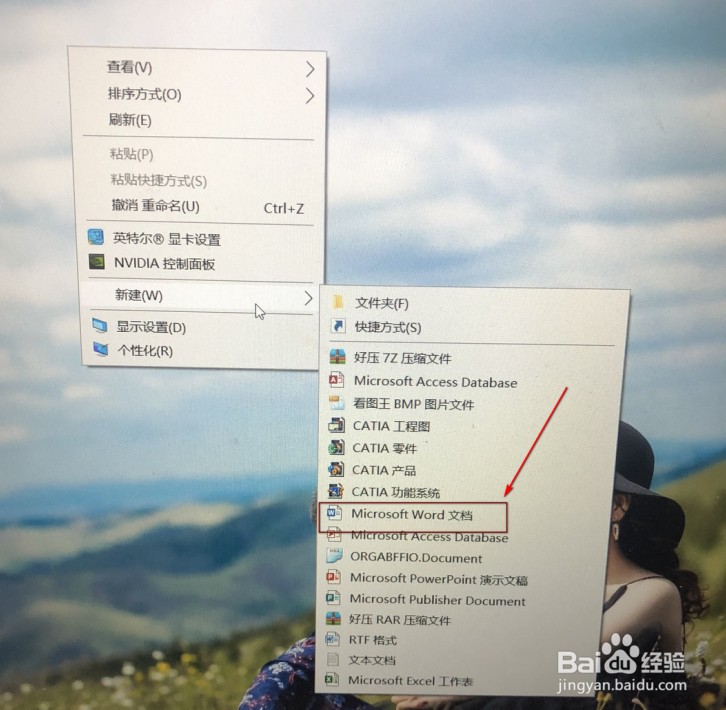
1、首先,单击鼠标右键——新建——Word文档;

Word文档如何插入多种样式的线条图案

2、打开你所要操作的Word文档文件;

Word文档如何插入多种样式的线条图案

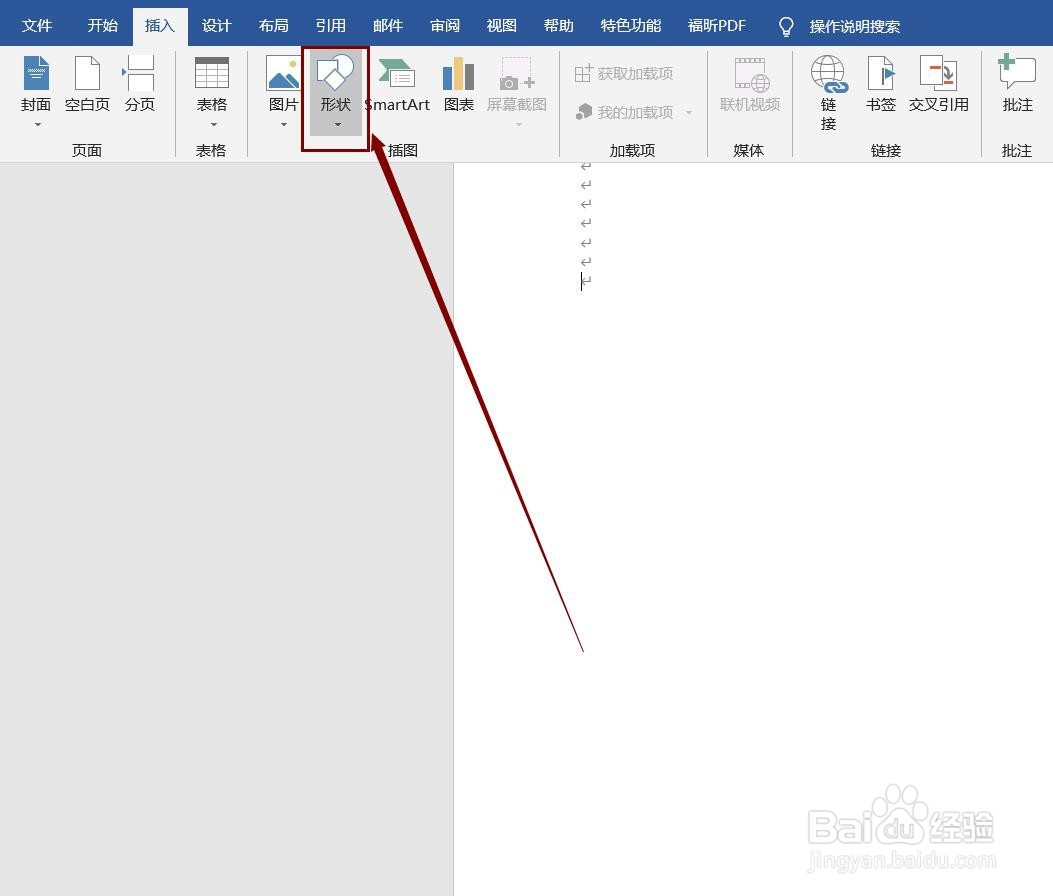
3、找到菜单栏中的“插入”菜单;

Word文档如何插入多种样式的线条图案

4、选择子菜单栏中的“形状”图标;

Word文档如何插入多种样式的线条图案

5、在所给“线条”类型中选择你喜欢的类型;

Word文档如何插入多种样式的线条图案

6、图案添加成功。

Word文档如何插入多种样式的线条图案
  • word中SmartArt图形更改颜色技巧
  • word项目符号怎么改变颜色
  • word图表布局设置教程分享
  • Word如何给段落添加底纹效果?
  • 设置Word里表格的宽度
  • 热门搜索
    浙西大峡谷旅游攻略 上航旅游官网 三亚南山文化旅游区 北京旅游住宿 武汉旅游年卡 关岛旅游 同程网旅游网 枸杞岛旅游攻略 爱好旅游打一成语迷底是 去三亚旅游要多少钱