Access数据库中如何创建宏

 时间:2026-02-17 06:31:49

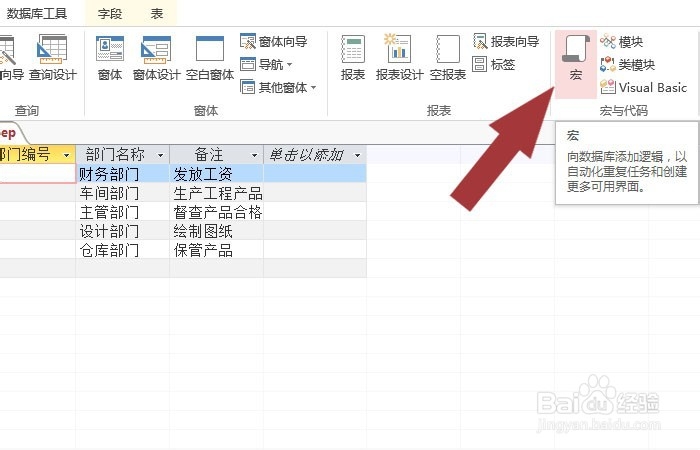
1、    打开一个Access数据库软件,可以打开已创建好的数据库,打开创建好的表格,如下图所示。
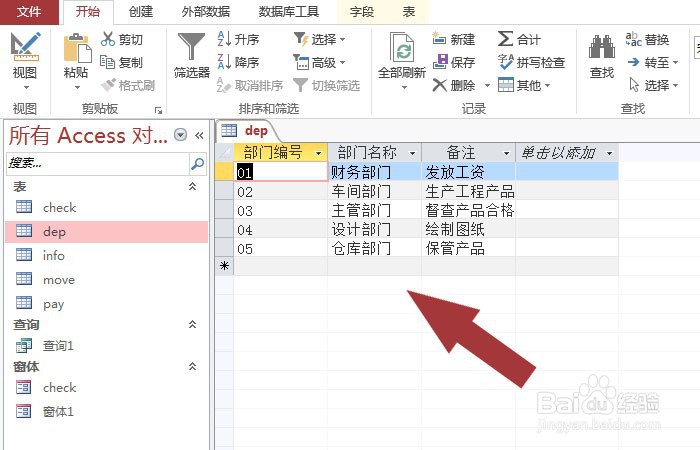
Access数据库中如何创建宏

2、    接着,在【数据库工具】菜单下,选择【宏】按钮,如下图所示。

Access数据库中如何创建宏

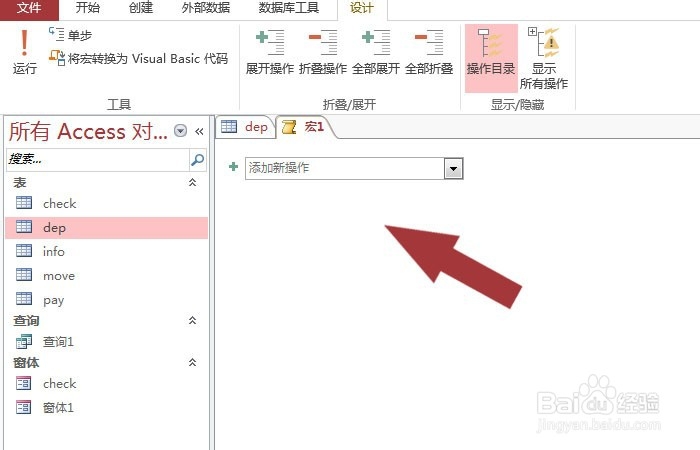
3、    然后,在【宏设计】窗口中,可以看到宏的操作列表,如下图所示。

Access数据库中如何创建宏

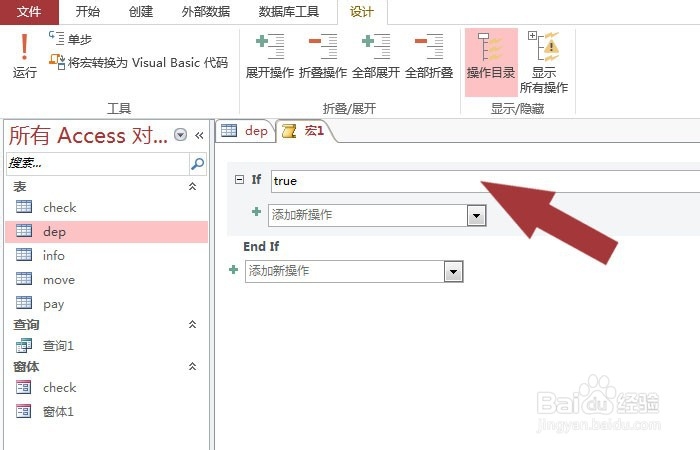
4、    接着,在【宏的操作列表】中,选择宏的语句,比如If语句,如下图所示。
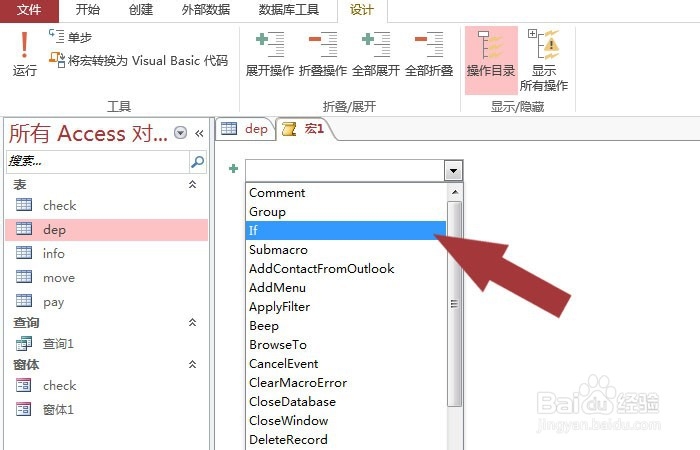
Access数据库中如何创建宏

5、   然后,在If语句中输入条件,如下图所示。

Access数据库中如何创建宏

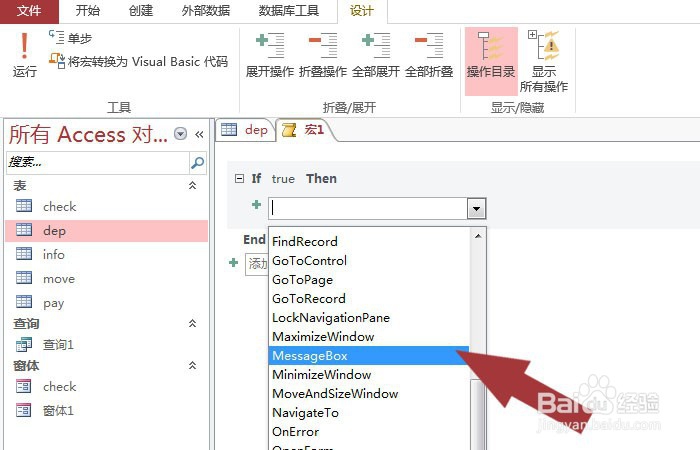
6、    接着,给If语句选择操作的命令,比如弹出提示窗口,如下图所示。

Access数据库中如何创建宏

7、    然后,在提示窗口中,设置提示的标题和参数,如下图所示。

Access数据库中如何创建宏

8、    接着,在【宏设计】窗口中,输入好宏语句后,鼠标左键单击【运行】按钮,如下图所示。

Access数据库中如何创建宏

9、    最后,在表格的窗口中,会弹出提示窗口,如下图所示,表明宏创建好了。通过这样的操作,就学会在Access数据库中创建宏了。
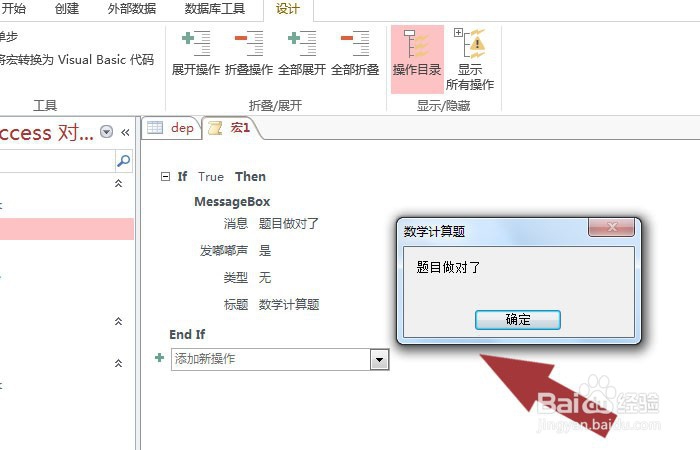
Access数据库中如何创建宏

  • 在access中如何设置查阅列表
  • ACCESS设置输入掩码为只能输入8位数字或字母
  • ACCESS二级考试:平均成绩的计算查询
  • access数据库设置姓名字段为必填字段的图文方法
  • access查询如何设置参数提示信息?
  • 热门搜索
    西塘旅游攻略 黄山旅游攻略 南昌旅游 深圳旅游 青岛旅游自由行攻略 西安周边旅游 井冈山旅游 呼伦贝尔旅游 景德镇旅游 扬州旅游