solidworks零件怎样更换零件草图基准面

 时间:2026-02-14 09:25:30

1、打开solidworks软件之后,我们打开零件
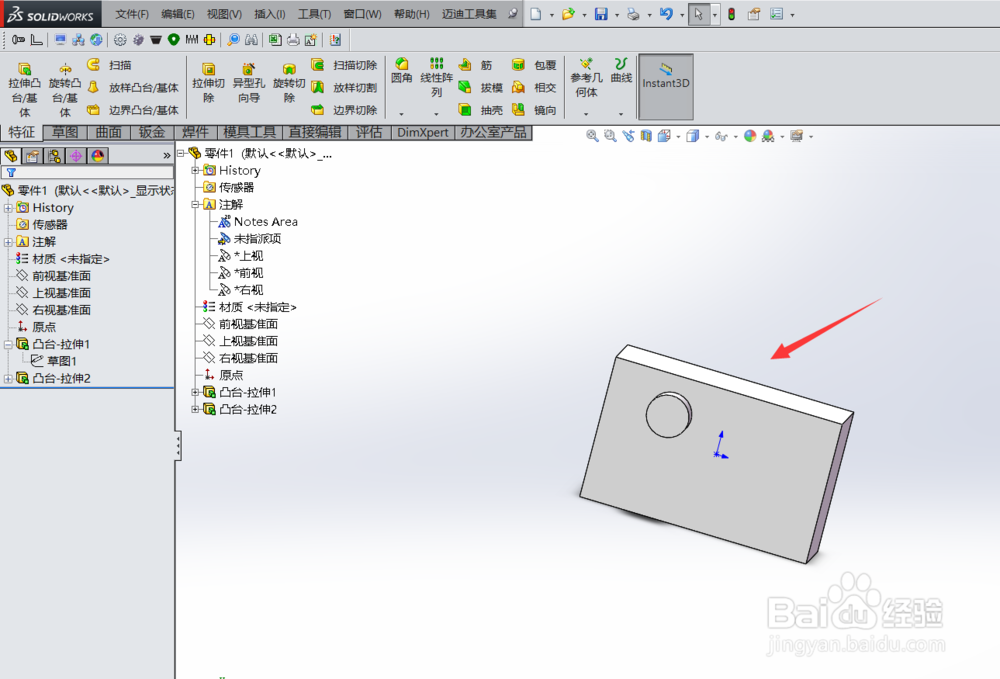
solidworks零件怎样更换零件草图基准面

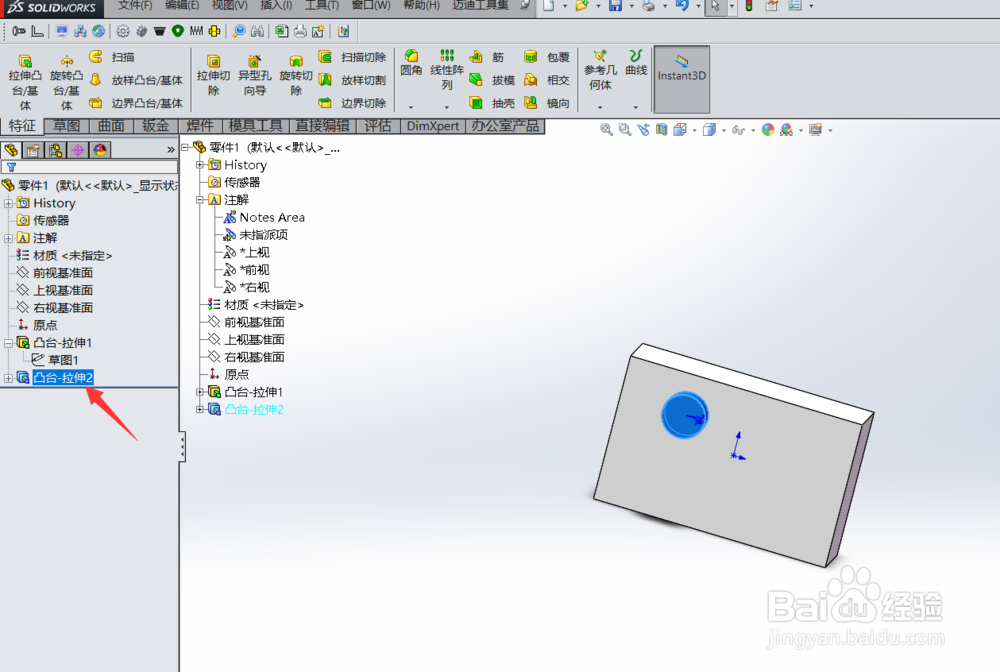
2、选择零件上的一个特征,在左侧的特征树找到对应的特征

solidworks零件怎样更换零件草图基准面

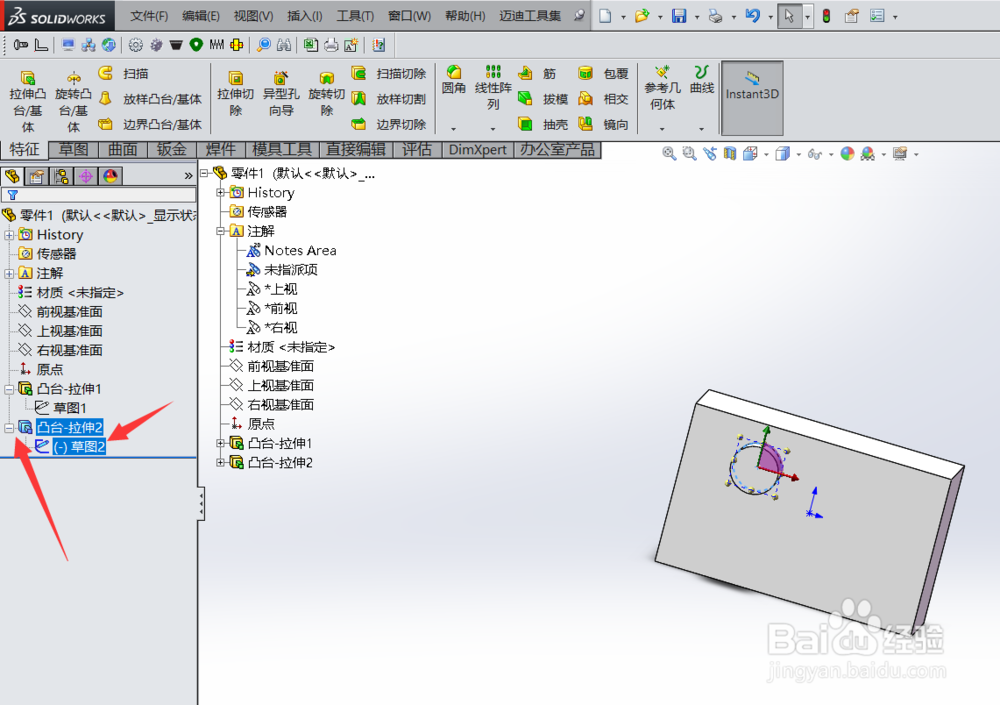
3、点击特征前面的加号,然后选择特征下面的草图

solidworks零件怎样更换零件草图基准面

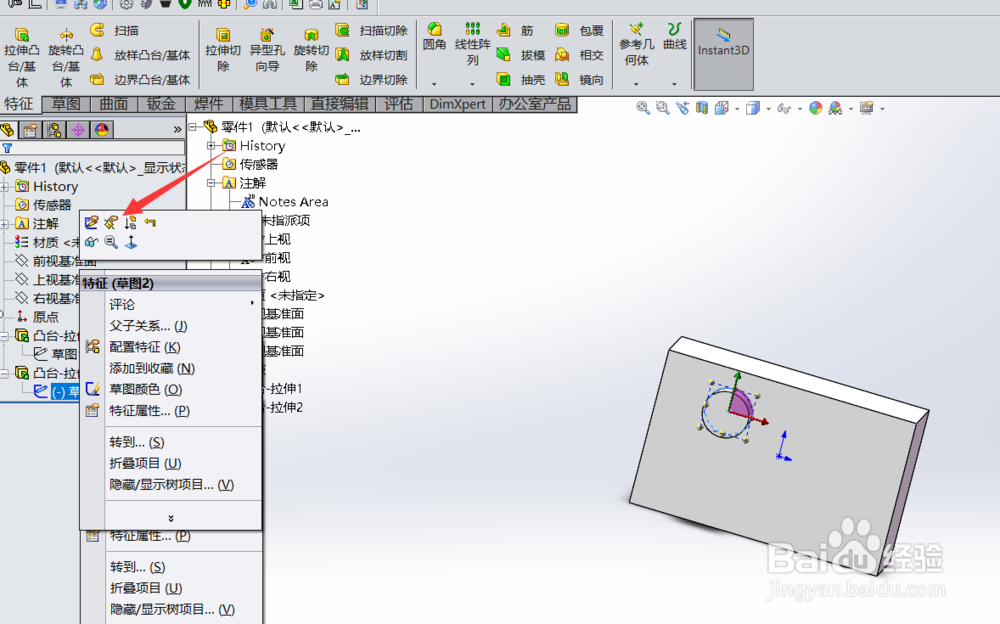
4、之后我们右击草图,找到编辑草图基准面

solidworks零件怎样更换零件草图基准面

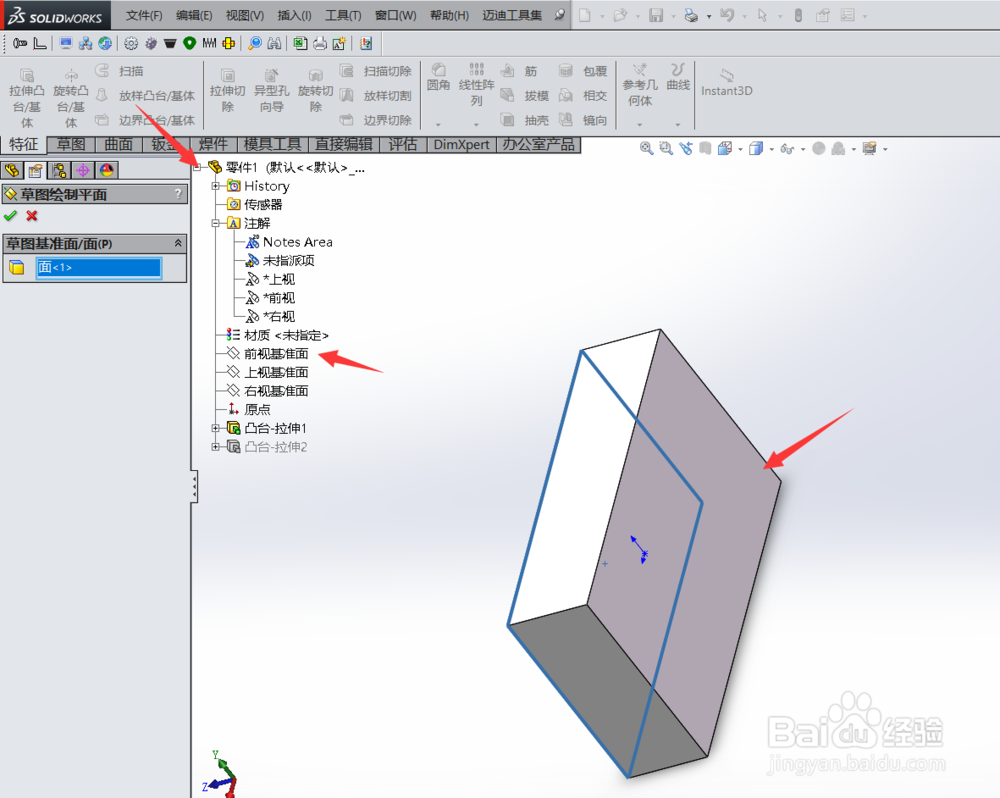
5、然后点击编辑草图基准面,选择合适的基准面,确定即可

solidworks零件怎样更换零件草图基准面

1、1.打开solidworks软件之后,我们打开零件

2.选择零件上的一个特征,在左侧的特征树找到对应的特征

3.点击特征前面的加号,然后选择特征下面的草图

4.之后我们右击草图,找到编辑草图基准面

5.然后点击编辑草图基准面,选择合适的基准面,确定即可

打开solidworks软件之后,我们打开零件

2.

solidworks零件怎样更换零件草图基准面

  • solidworks中怎样改变草图的基准面
  • solidworks怎么移动零件
  • 在solidworks里建立一个倾斜的基准面怎么做
  • SolidWorks怎么设置单位
  • sw工程图尺寸标注设置
  • 热门搜索
    惠州巽寮湾旅游攻略 平谷旅游 北京旅游网 会议旅游 郑州旅游攻略 保定旅游景点大全 九江旅游 广东旅游景点大全 马鞍山旅游 三亚旅游攻略自由行