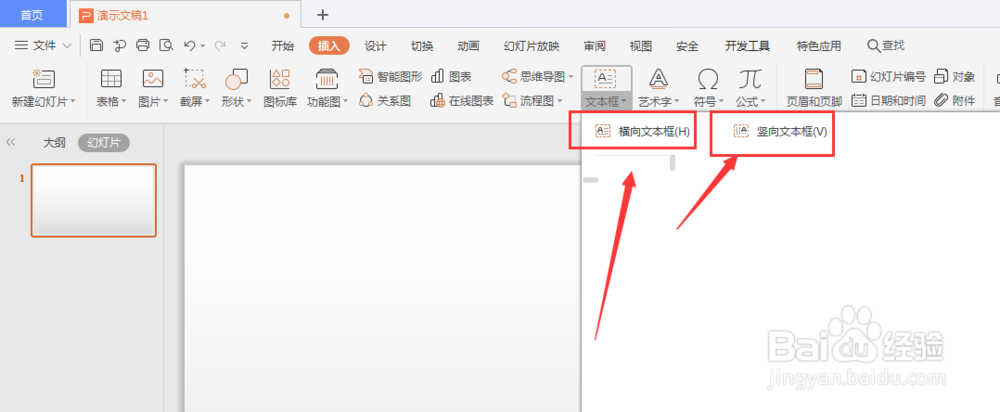
1、在WPS幻灯片文件中,打开插入菜单,就可以在属性栏中找到如图的【文本框】属性

2、打开文本框下拉栏,在这里可以选择文本框样式:横排或竖排文本框设置
3、选择文本框后,左键在文档中绘制得到文本框栏,如图

4、然后输入文字,得到如图的横排文字

5、如果选择建立的是竖排文本框,则输入文字后,得到的就是竖排排列的文字效果

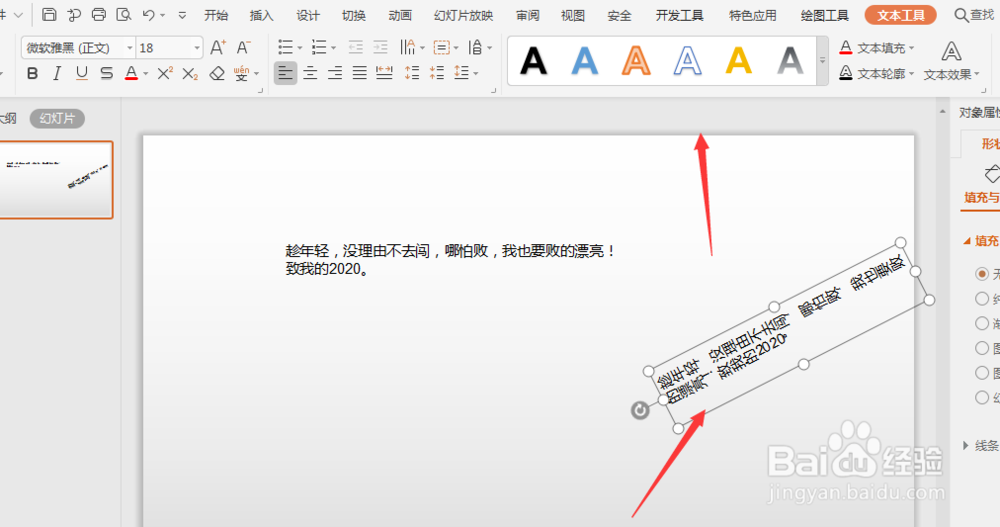
6、在文本框中间的旋转按钮可以对文本框调整方向,在属性栏中可以更改当前文本框内文字的样式
7、总结:
1.打开插入菜单,就可以在属性栏中找到如图的【文本框】属性
2.打开文本框下拉栏,在这里可以选择文本框样式:横排或竖排文本框设置
3.选择文本框后,左键在文档中绘制得到文本框栏
4.然后输入文字,得到横排文字
5.如果选择建立的是竖排文本框,则输入文字后,得到的就是竖排排列的文字效果
6.在文本框中间的旋转按钮可以对文本框调整方向,在属性栏中可以更改当前文本框内文字的样式
