1、在任务栏的搜索里输入control Panel,并打开控制面板
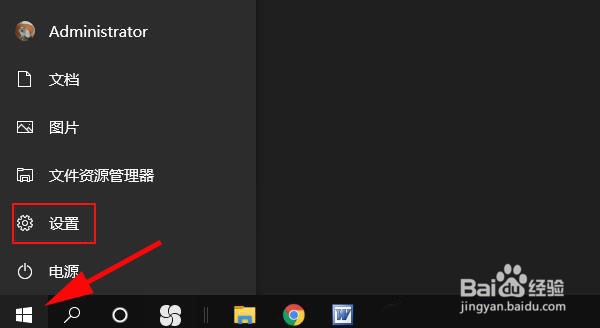
2、点击control Panel 打开“开控制面板”。

3、在控制面板页面点击“默认程序”。

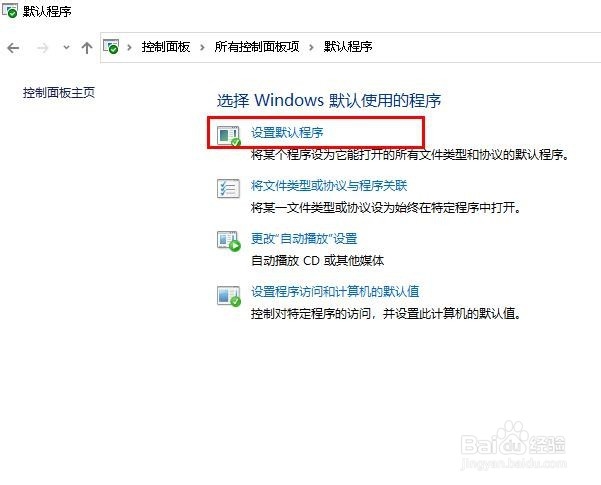
4、点击“设置默认程序”。
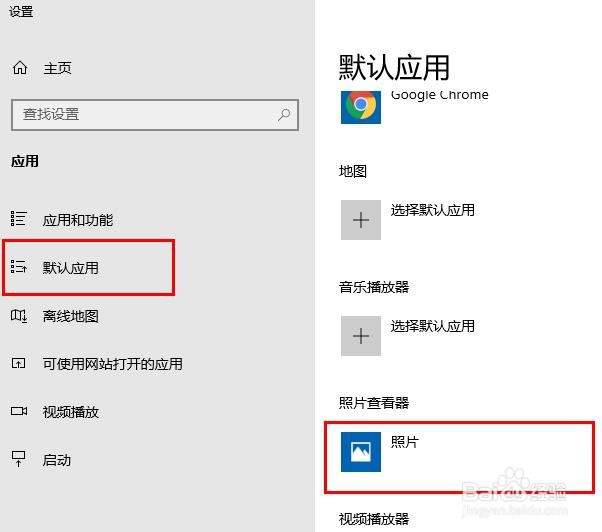
5、在左侧栏里选择“默认应用”。然后右侧栏里点击“照片”。
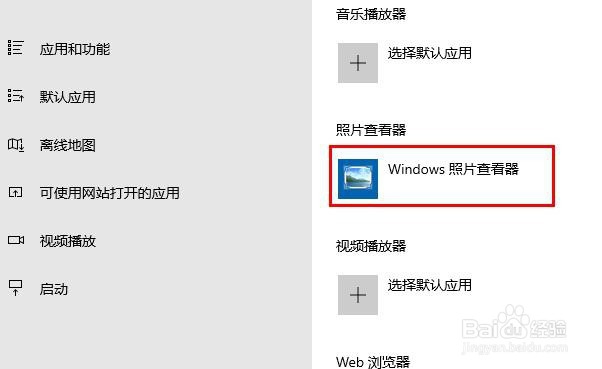
6、在出现的“选择应用”列表里单击 “Windows照片查看器”。

7、这时,你就会看到已经变成照片查看器的图标了。
时间:2026-04-22 18:50:44
1、在任务栏的搜索里输入control Panel,并打开控制面板
2、点击control Panel 打开“开控制面板”。
3、在控制面板页面点击“默认程序”。
4、点击“设置默认程序”。
5、在左侧栏里选择“默认应用”。然后右侧栏里点击“照片”。
6、在出现的“选择应用”列表里单击 “Windows照片查看器”。
7、这时,你就会看到已经变成照片查看器的图标了。
