本文讲解ProE 5.0野火版M250版的详细安装方法

工具/原料
ProE5.0 M250安装包
电脑
步骤/方法
打开安装文件目录,注意安装文件以及许可生成的目录。

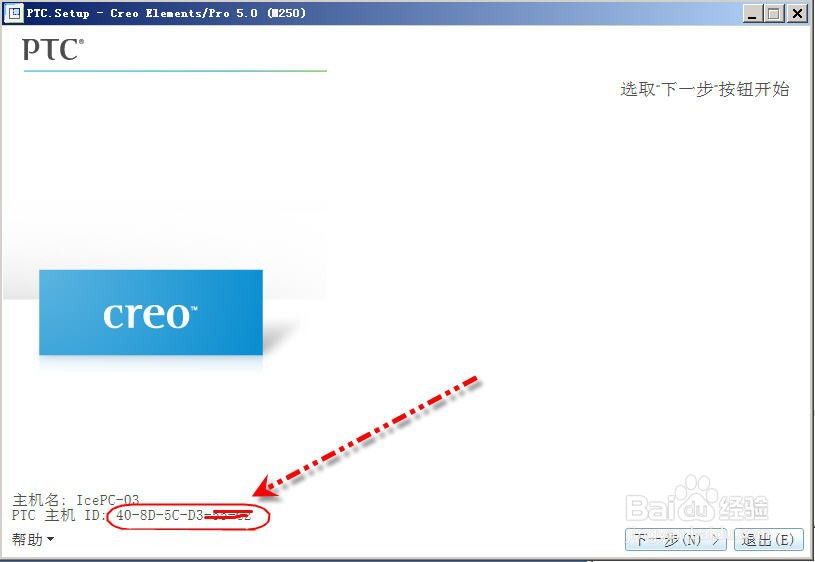
双击setup.exe运行安装,在第一个界面左下角显示ProE安装使用的主机ID,记下这个ID号。
在安装文件中找到【Creo Elements Pro 5.0 M250 CRACK Win32-Win64】目录,本文以64位系统为例,在目录中找到【x64】子目录下的【ptc_licfile.dat】,如果是32位系统则对应【x86】目录

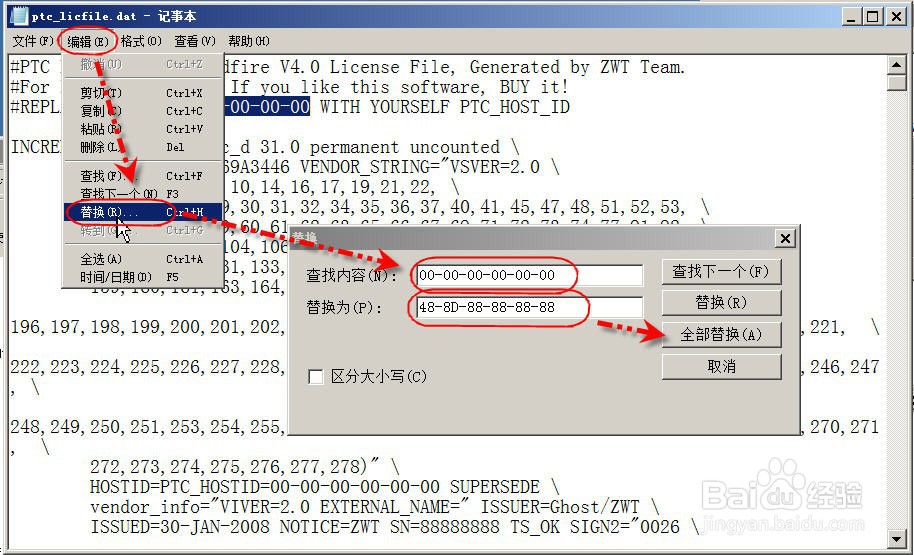
用记事本打开【ptc_licfile.dat】,然后点【编辑】,【替换】,查找内容输入00-00-00-00-00-00,替换为改为刚才第一步记下的主机ID。点击【全部替换】,保存。
把上一不保存的许可文件复制到你自己存放许可文件的目录内,比如D:\ptc\License\WF5目录内。

继续回到安装的第一个界面,点击【下一步】,然后选择【我接受】,点击【下一步】


选择【Creo Elements/Pro & Creo Elements/Pro Mechanica】

在新界面中选择你要安装的目标目录和要安装的模块。点击【下一步】

进入许可设置界面,点击【添加】,然后选择【锁定的许可证文件(服务器未运行)】,然后选择刚才生成的许可文件

进入windows首选项设置,自己根据自己的使用习惯设置,特别是启动目录。然后点击【下一步】

进入可选配置不中,选中图中两个程序,点击下一步

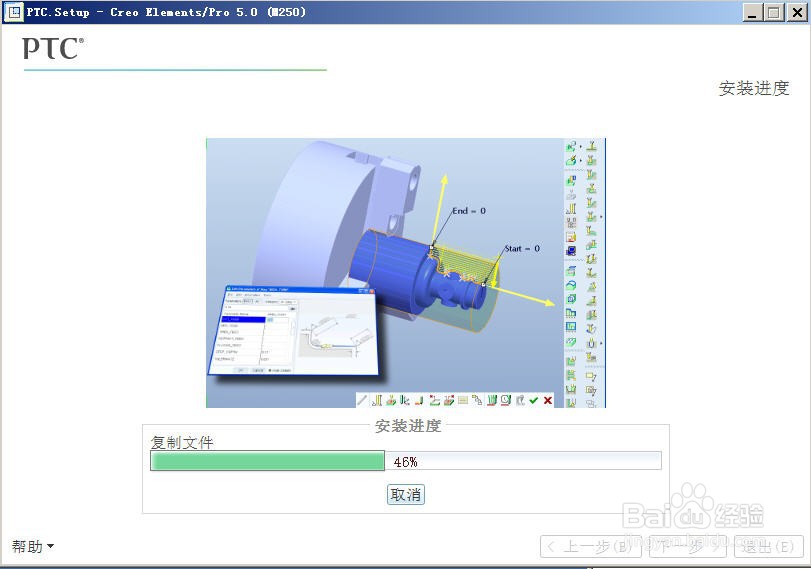
后面,按住提示点击和选择便可,等到进度到100%,便可完成文件的复制。

回到安装文件中找到【Creo Elements Pro 5.0 M250 CRACK Win32-Win64】目录下的【x64】目录,把目录中的几个exe文件都复制到你刚才安装的proe5目录下的【x86_win64/obj】目录内

然后运行pro_wf5_win64_crk.exe,不断点击next直到完成便可。其他exe也类似操作。最后完成ProE 5.0 M250的安装

注意事项
不同日期代码的ProE版本安装方法可能不同,要注意许可文件生成目录是否一致。
个人安装使用的锁定许可方式,不需要安装许可服务器。
