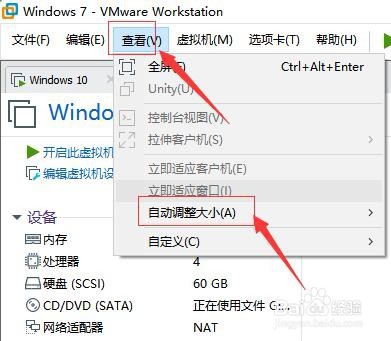
1、首先,打开虚拟机软件(未启动操作系统),在虚拟机的菜单栏中,找到“查看”在弹出的下拉菜单中,选择“自动调整大小”。如图:
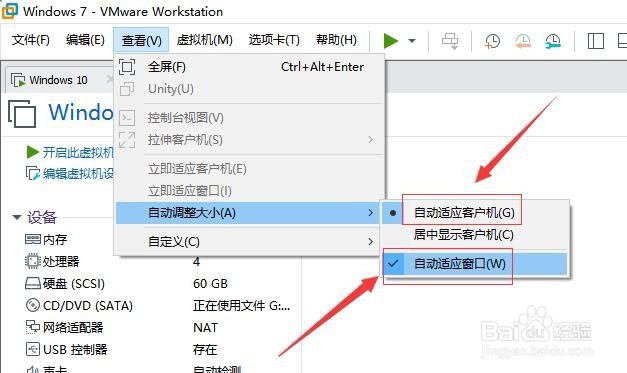
2、接着,在弹出的功能菜单中选择“自动适应客户机”和“自动适应窗口”。如图:
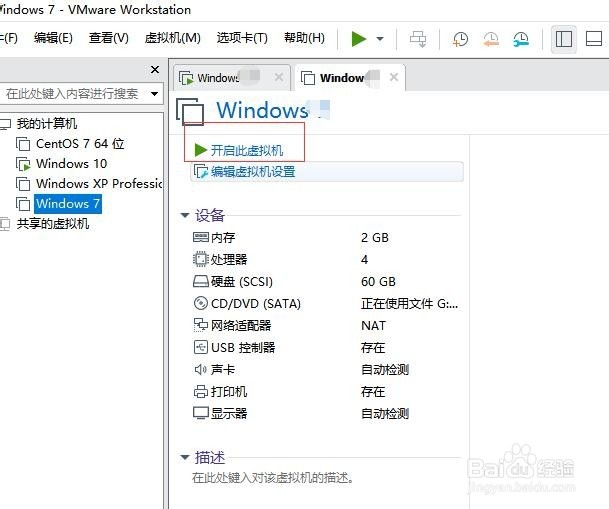
3、接着,打开VMware 虚拟机,开启虚拟机,启动虚拟机操作系统。如图:
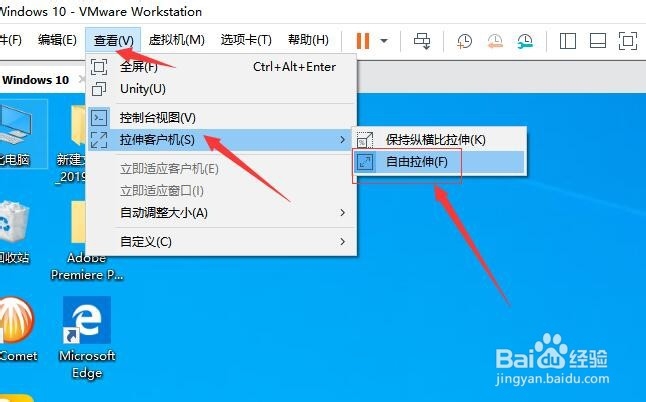
4、接着,在虚拟机的菜单栏中,找到“查看”在弹出的下拉菜单中,选择“拉伸客户机”。如图:

5、接着,在弹出的功能菜单中选择“自由拉伸”。如图:
6、这样,虚拟机设置步骤就完成了,接下来进入虚拟机设置操作系统。
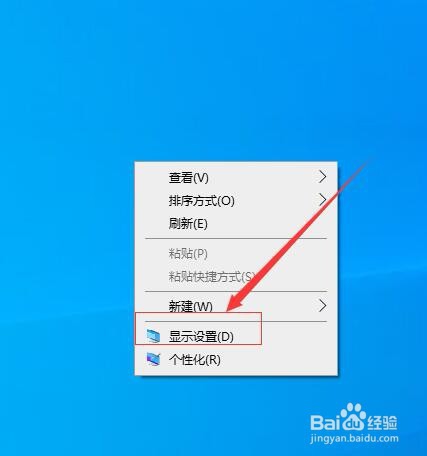
1、接着,进入已经开启的操作系统(以windows 10操作系统为例)的桌面,右键单击,在弹出的功能菜单中选择“显示设置”。如图:
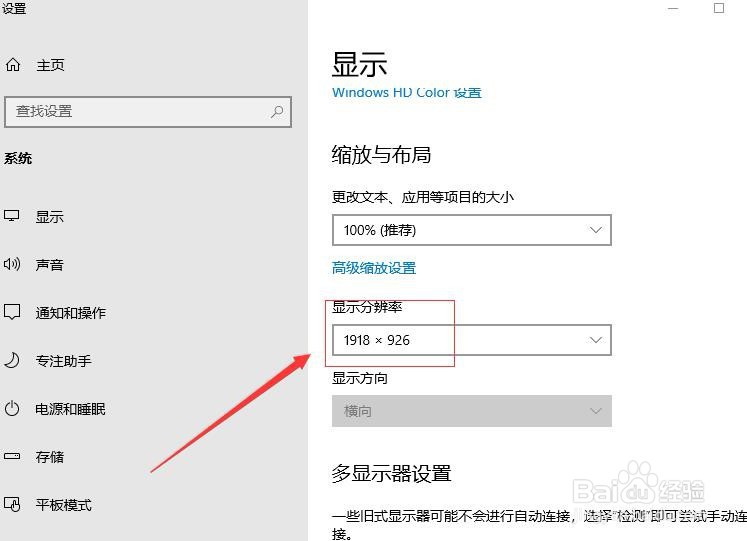
2、接着,在弹出的显示设置对话框中,在分辨率显示适合自己电脑的分辨率。如图:
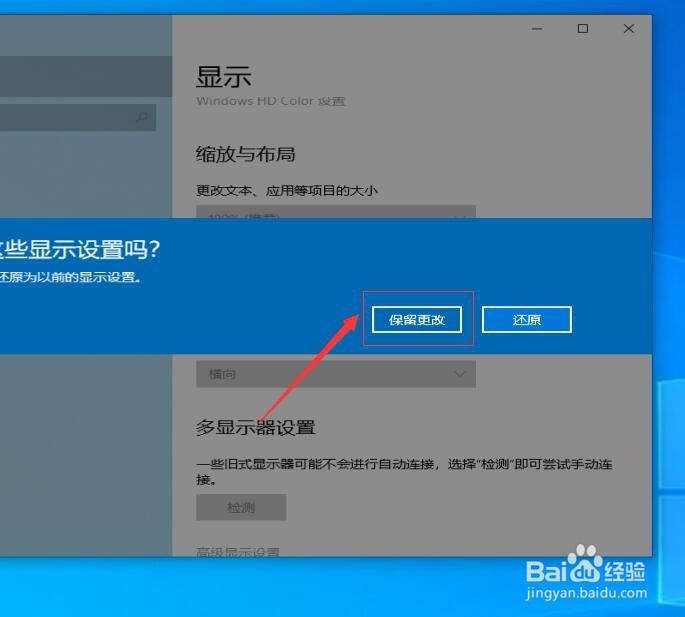
3、接着,选择相应的分辨率后,即可预览屏幕显示情况,确定蒲满屏后,点击“保留更改”,保存设置的参数。如图:
4、至此,如何解决VMware 虚拟机不能铺满屏幕教程分享结束。
