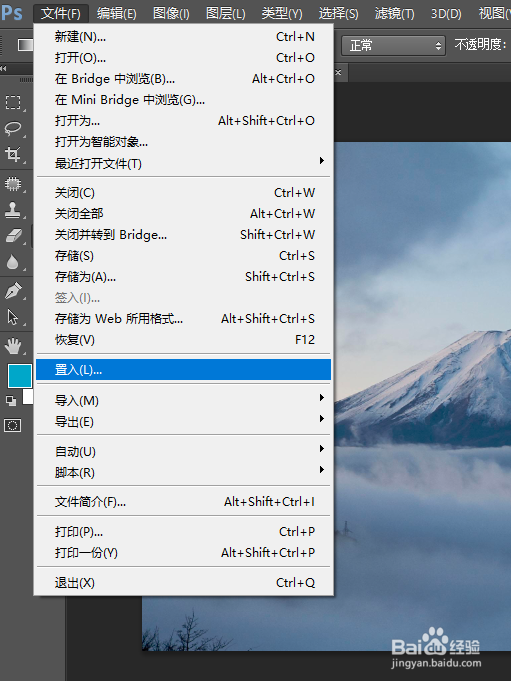
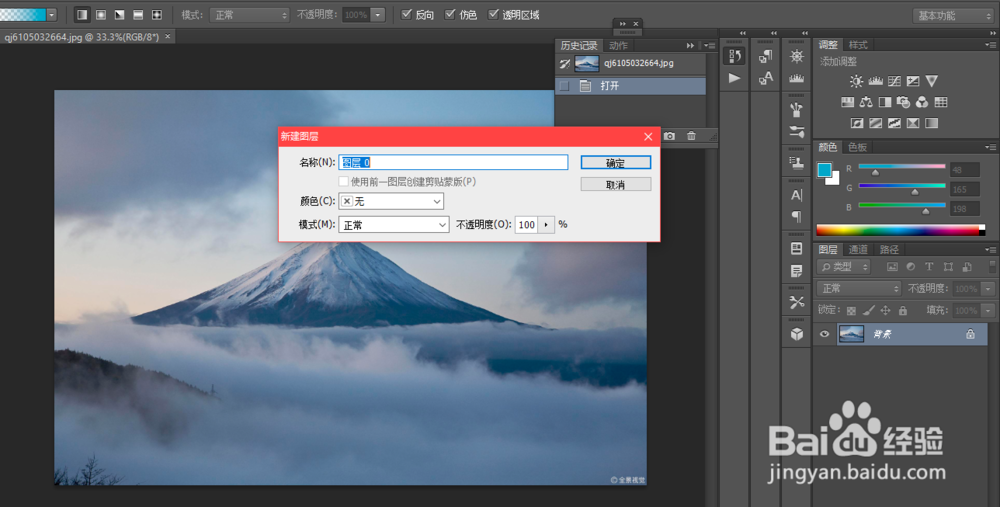
1、首先打开ps,选择一张图打开后,点击两张背景,创建新图层。再点击文件选项的置入选项,放进另一张图。为了方便观察,第二张图不要将第一张图遮住。
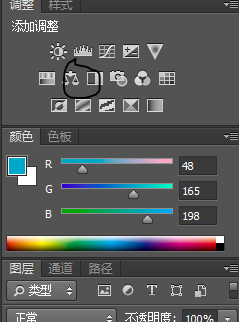
2、点击图层上方的调整选项,可以看到途中圈出来的色彩平衡。如果没有调整选项,可以点击上方窗口,再点击调整,那么这个选项就出来了。
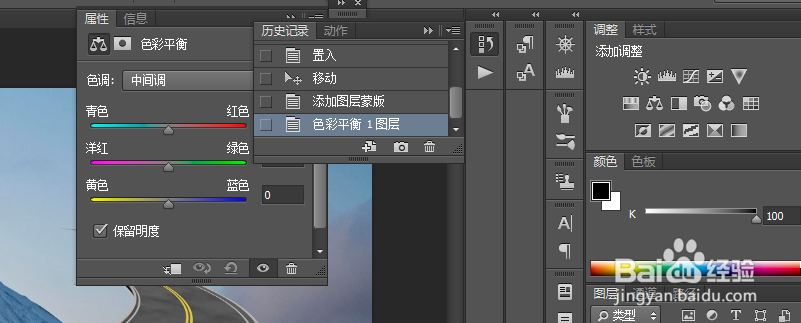
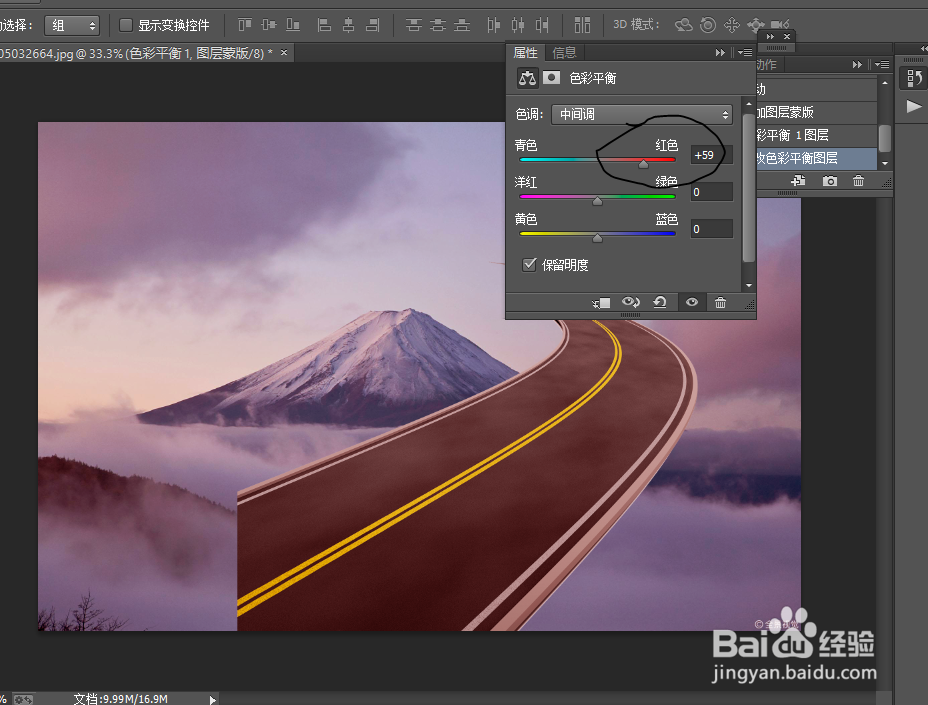
3、然后滑动中调节线,会发现两个图的颜色都在变化。
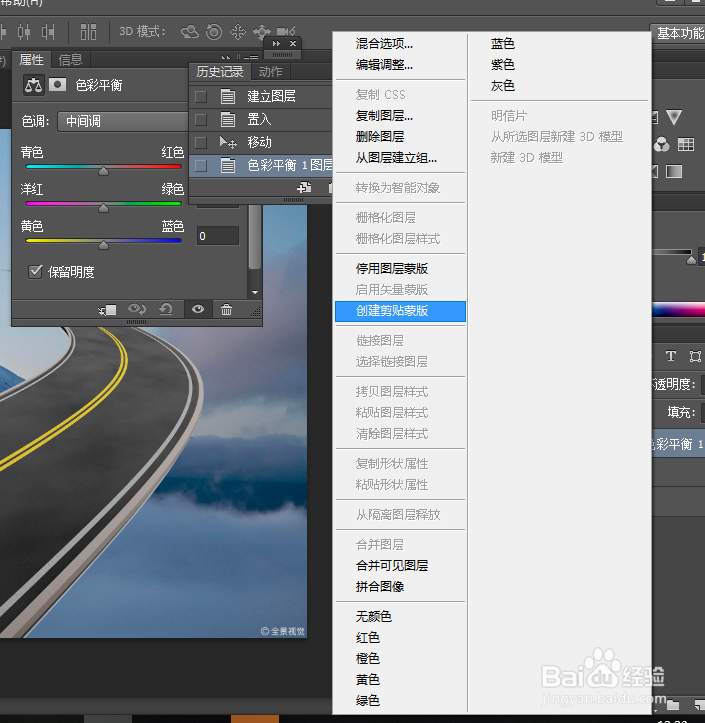
4、此时,我们需要点击色彩调节图层,点击右键会有一个创建剪切蒙版,点击创建。
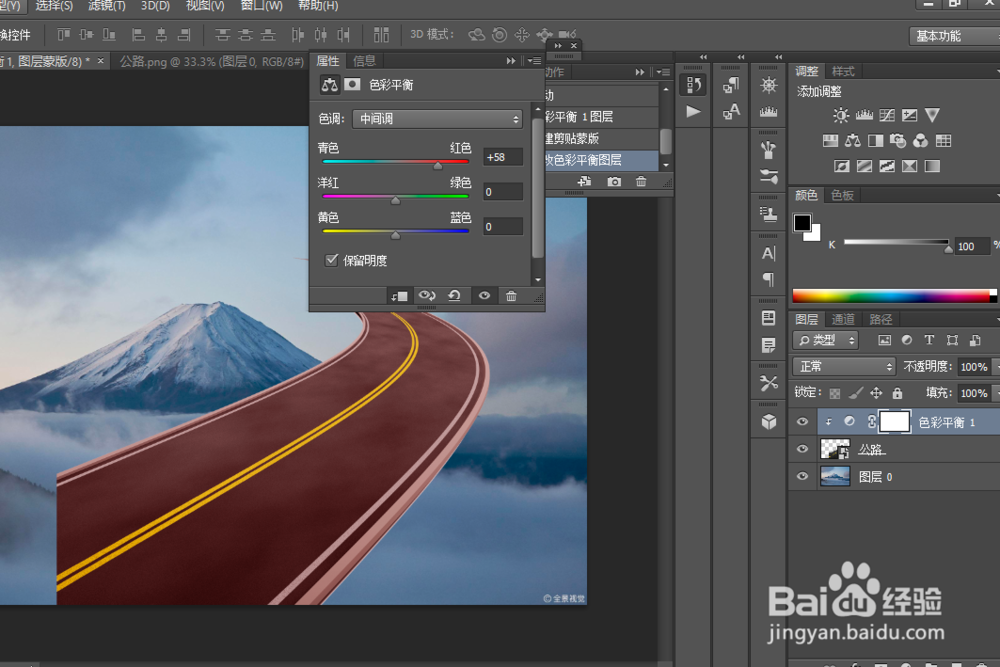
5、创建好后,我们再重复第三个步骤调整,会发现,只有第一个图层在变化颜色。
时间:2026-05-07 19:11:57
1、首先打开ps,选择一张图打开后,点击两张背景,创建新图层。再点击文件选项的置入选项,放进另一张图。为了方便观察,第二张图不要将第一张图遮住。
2、点击图层上方的调整选项,可以看到途中圈出来的色彩平衡。如果没有调整选项,可以点击上方窗口,再点击调整,那么这个选项就出来了。
3、然后滑动中调节线,会发现两个图的颜色都在变化。
4、此时,我们需要点击色彩调节图层,点击右键会有一个创建剪切蒙版,点击创建。
5、创建好后,我们再重复第三个步骤调整,会发现,只有第一个图层在变化颜色。
