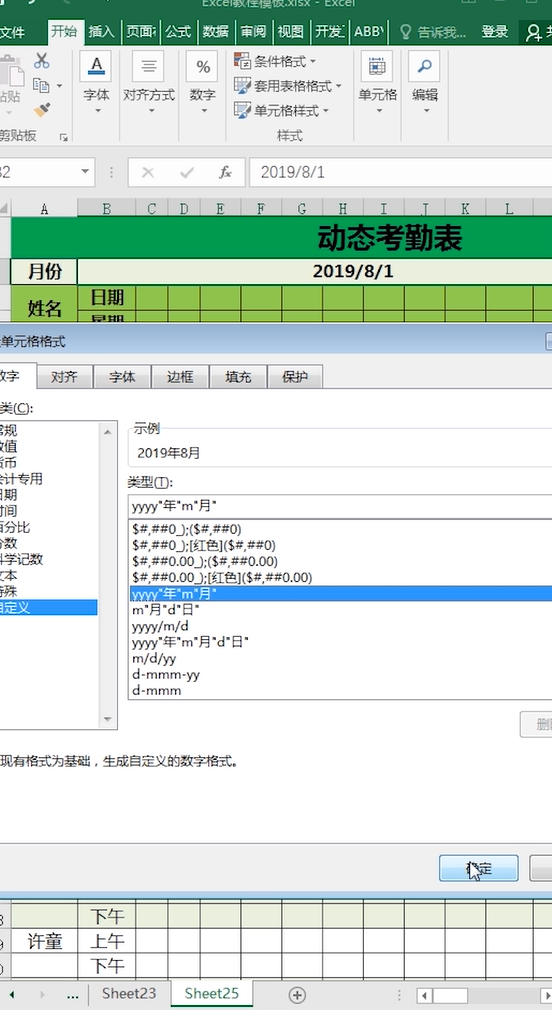
1、在月份输入具体年月日。

2、右键“设置单元格格式”。

3、点击“自定义”,设置格式为”yyy"年"m"月"”。
4、在日期的第一个单元格输入“=B2”。

5、在日期第二个单元格中输入“=C3+1”。

6、选择日期单元格向右拉填充。

7、选中“日期”单元格,右键“设置单元格格式”,选择“自定义”,输入“d”,点击“确定”。

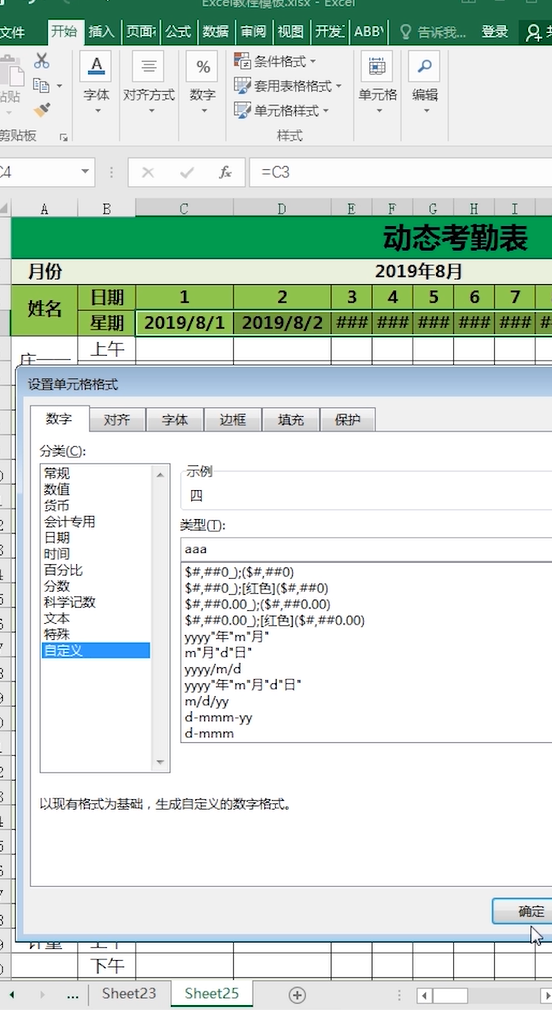
8、在星期后第一个单元格输入“=C3”。

9、向右拉填充其他单元格。

10、右键星期单元格,点击“设置单元格格式”,点击“自定义”,输入“aaa”,点击“确定”。
时间:2026-04-21 14:41:05
1、在月份输入具体年月日。
2、右键“设置单元格格式”。
3、点击“自定义”,设置格式为”yyy"年"m"月"”。
4、在日期的第一个单元格输入“=B2”。
5、在日期第二个单元格中输入“=C3+1”。
6、选择日期单元格向右拉填充。
7、选中“日期”单元格,右键“设置单元格格式”,选择“自定义”,输入“d”,点击“确定”。
8、在星期后第一个单元格输入“=C3”。
9、向右拉填充其他单元格。
10、右键星期单元格,点击“设置单元格格式”,点击“自定义”,输入“aaa”,点击“确定”。
