KeyShot导入3ds文件的5种方法!

 时间:2026-02-15 22:19:15

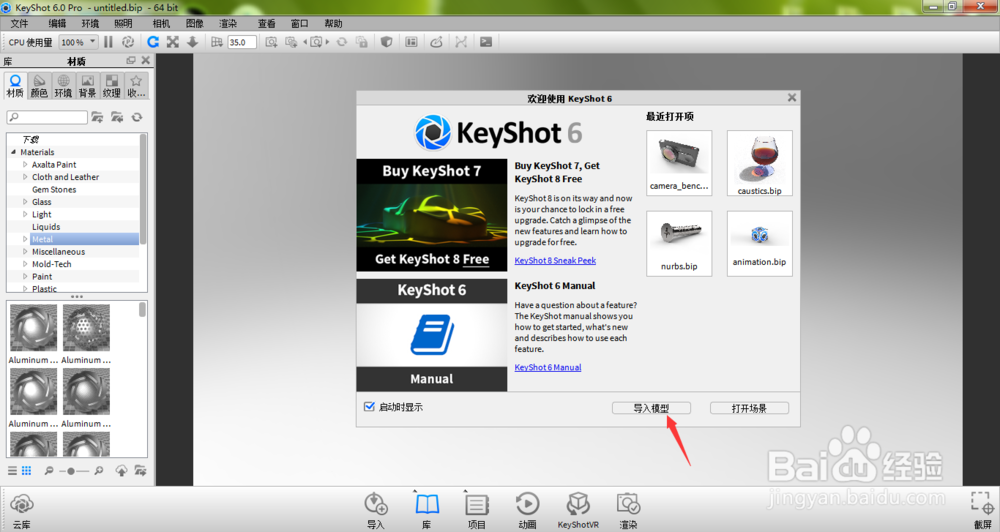
1、我们在电脑中打开KeyShot软件,进入到软件首页面,我们可以直接点击欢迎窗口中的导入模型
KeyShot导入3ds文件的5种方法!

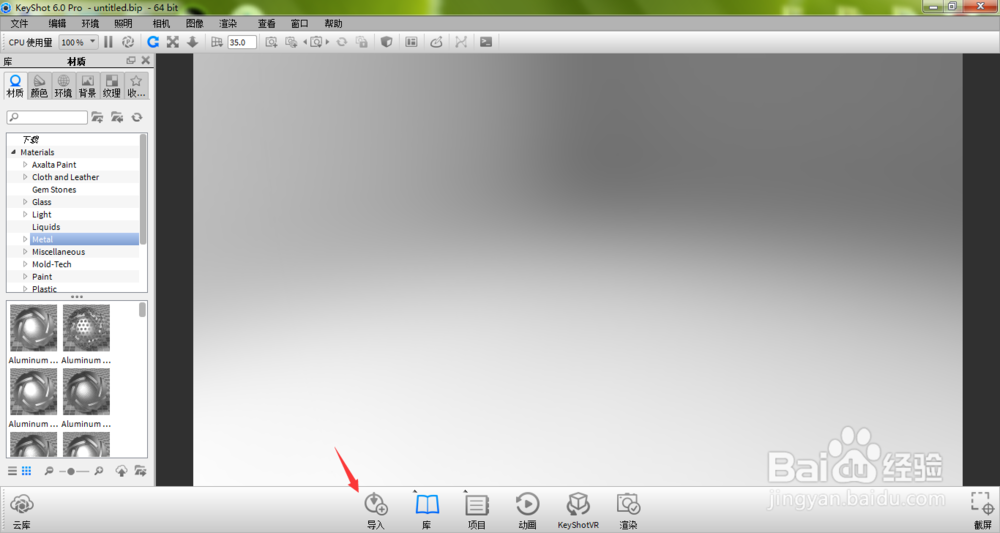
1、我们在打开的KeyShot软件工作窗口中,直接点击窗口下的导入

KeyShot导入3ds文件的5种方法!

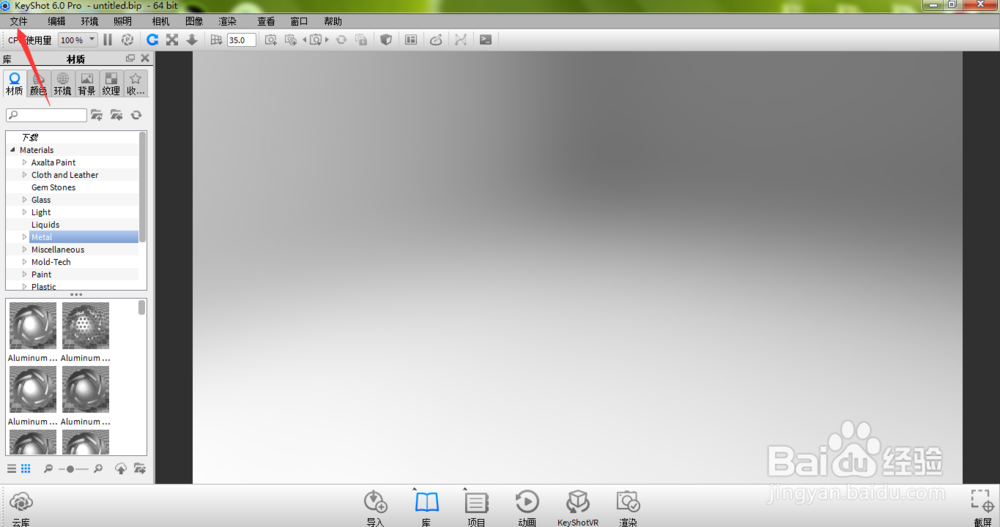
1、我们也可以点击KeyShot软件左上角的文件

KeyShot导入3ds文件的5种方法!

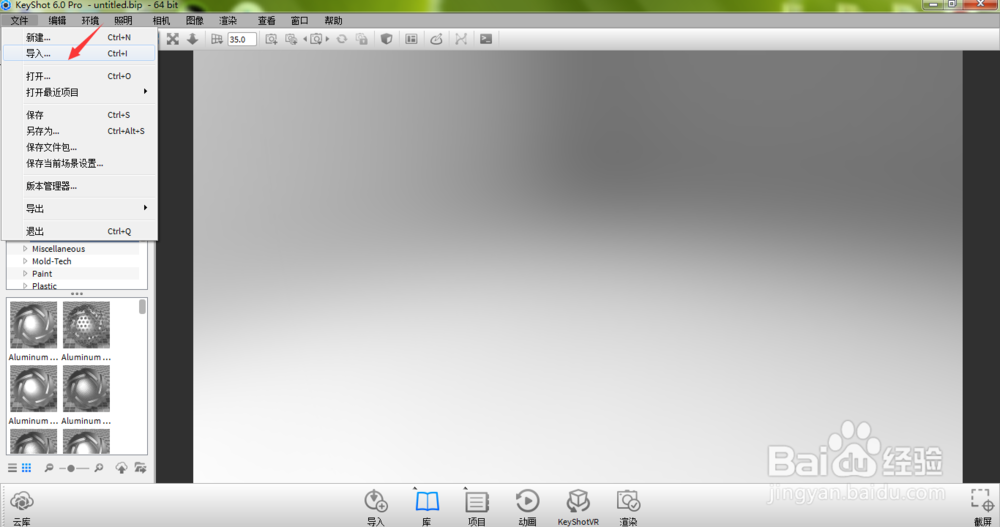
2、在弹出的下拉菜单中选择导入

KeyShot导入3ds文件的5种方法!

1、我们也可以打开电脑中的文件夹,找到我们的3ds文件,直接拖入到KeyShot软件编辑窗口当中去

KeyShot导入3ds文件的5种方法!

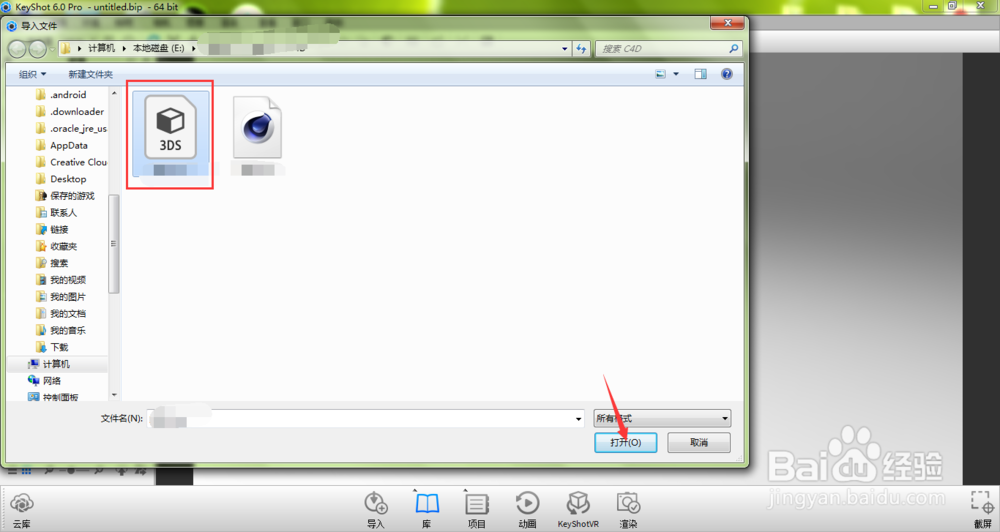
1、我们也可以按住键盘快捷键Ctrl+I,在电脑中找到我们的3ds文件,选中它,点击打开
KeyShot导入3ds文件的5种方法!

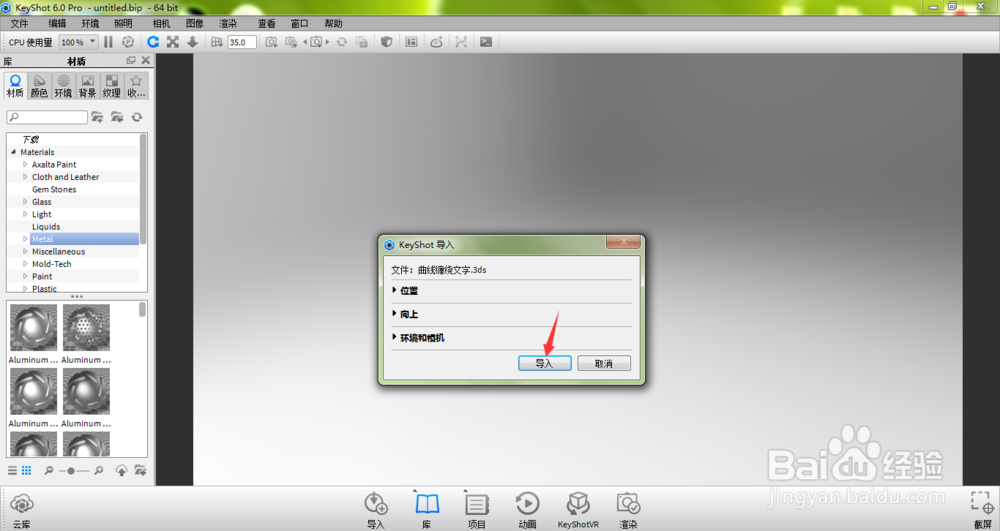
2、这时,KeyShot软件会弹出一个KeyShot导入窗口,我们直接点击导入
KeyShot导入3ds文件的5种方法!

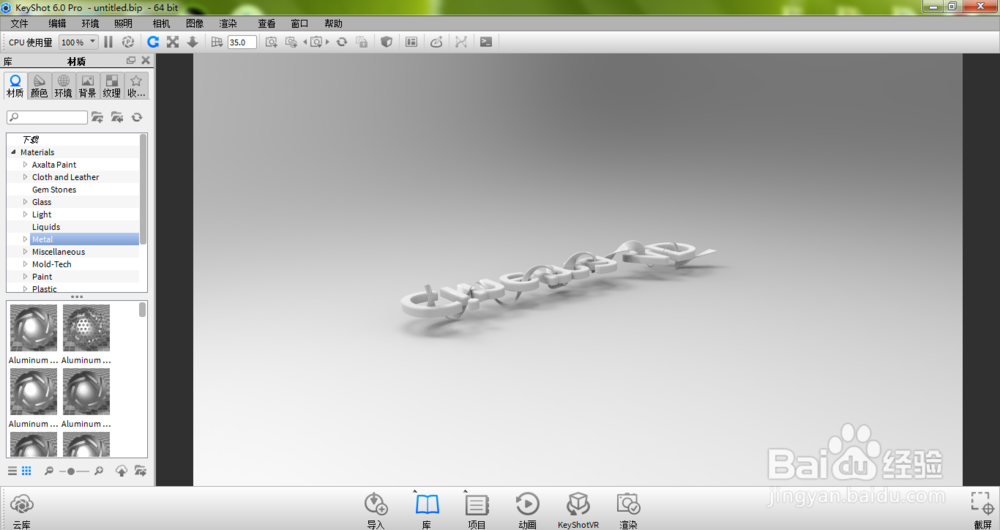
3、如下图所示,我们的KeyShot软件已完成了3ds文件的导入

KeyShot导入3ds文件的5种方法!

  • 如何设置PS自动保存功能
  • 关于PS AI ID等有关Adobe的软件卸载不了的问题
  • Sketch Up中如何进行旋转
  • Rhino6显示“全部”选项属性如何关闭
  • Mars如何快速切换天气?改变时间、季节?
  • 热门搜索
    张家界旅游必去景点 沂蒙山旅游 迪拜旅游签证 云南省旅游网 加拿大旅游景点 海南旅游必去景点 三亚旅游职业学院 香港旅游花费 深圳东部华侨城旅游 青岛春节旅游攻略