WPS中的Excel表格中如何使用SWITCH函数

 时间:2026-02-16 11:25:58

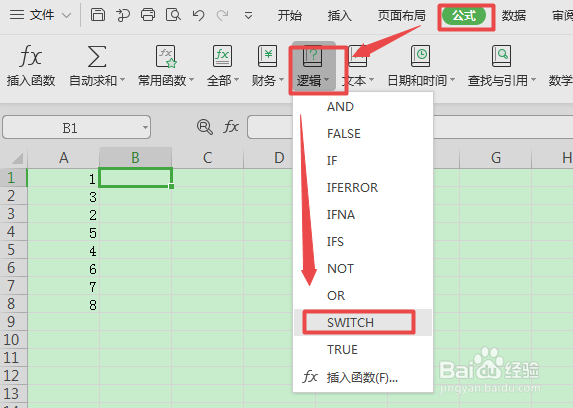
1、首先打开WPS里面的Excel表格,A列里面有一些数,鼠标点击单元格B1,之后点击工具栏中的【公式】。

WPS中的Excel表格中如何使用SWITCH函数

2、进入公式之后,找到并点击【逻辑】下面的倒三角,在出现的列表中点击SWITCH。
WPS中的Excel表格中如何使用SWITCH函数

3、弹出窗口,在窗口中输入对应的数据,首近争哨先【表达式】应该填A1,其次【值】是A1里面的数据,【结果】是我们将值用另一种方式表示,值和结果是一一对应的,比如A列里面的数字是1-8,我想弄一个1-7数字与星期一到日一一对应的关系,那么值里面填数字,结果里面填星期几,填入睡态之后点击【确定】。

WPS中的Excel表格中如何使用SWITCH函数

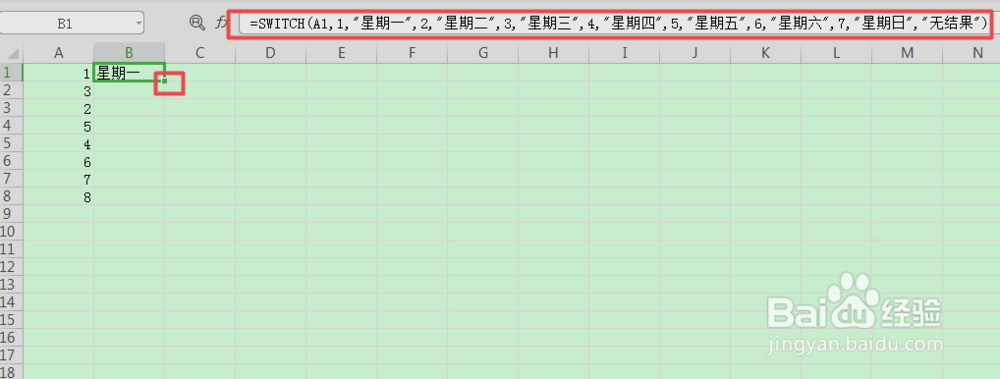
4、如图所示,确定之后,数字1对应星期一,上方是SWITCH函数,鼠标左键点击B1单元格右下角不松手下拉到B8。
WPS中的Excel表格中如何使用SWITCH函数

5、如图所示,每一个数字都对应一凤鬼个星期,8对应的是无结果。

WPS中的Excel表格中如何使用SWITCH函数

  • VBA编程中怎样设置一个数组?
  • 如何使用VBA删除多列完全相同的行
  • Excel怎么按条件求和
  • Excel如何用VBA删除重复值?
  • Excel如何建立数据库
  • 热门搜索
    西安旅游指南 平潭岛旅游 马蜂窝旅游网首页 长春大学旅游学院怎么样 国家旅游日 沈阳市旅游学校 4月旅游 桐城旅游 湖北宜昌旅游 马来西亚旅游注意事项