1、首先运行VMware软件。

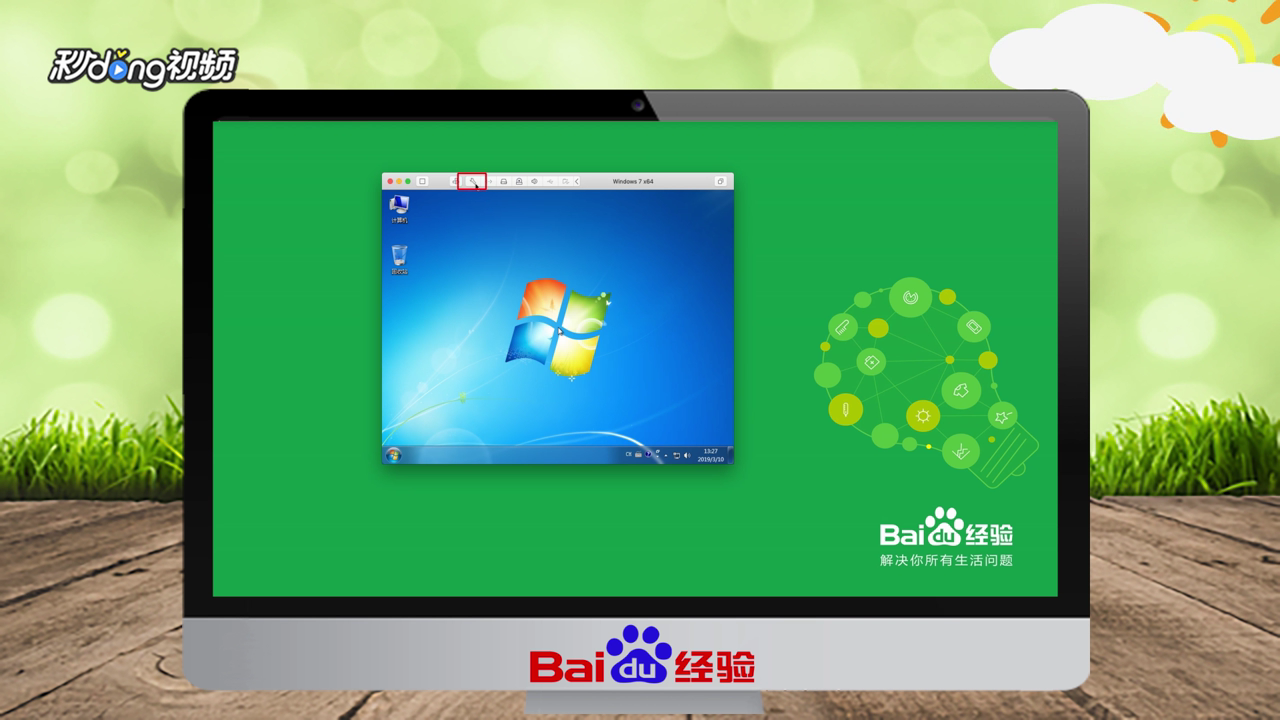
2、开启虚拟机系统,点击虚拟机“设置”。
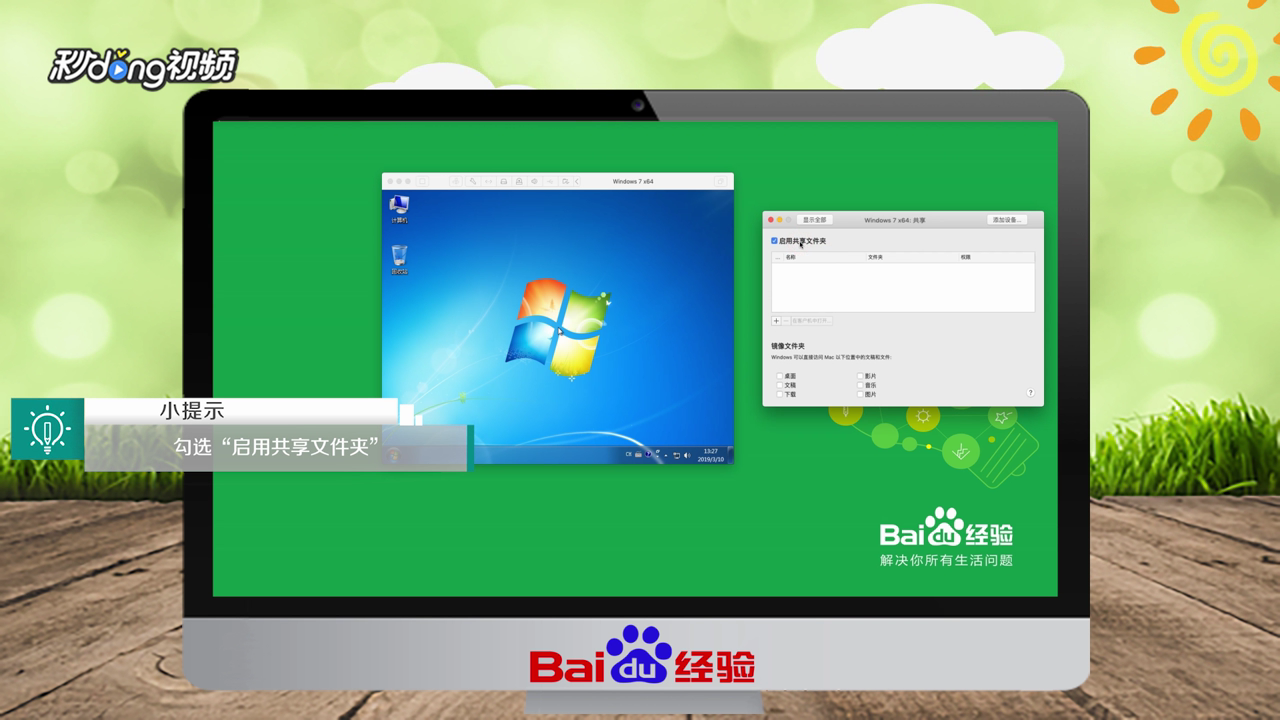
3、点击“共享”按钮,勾选“启用共享文件夹”。
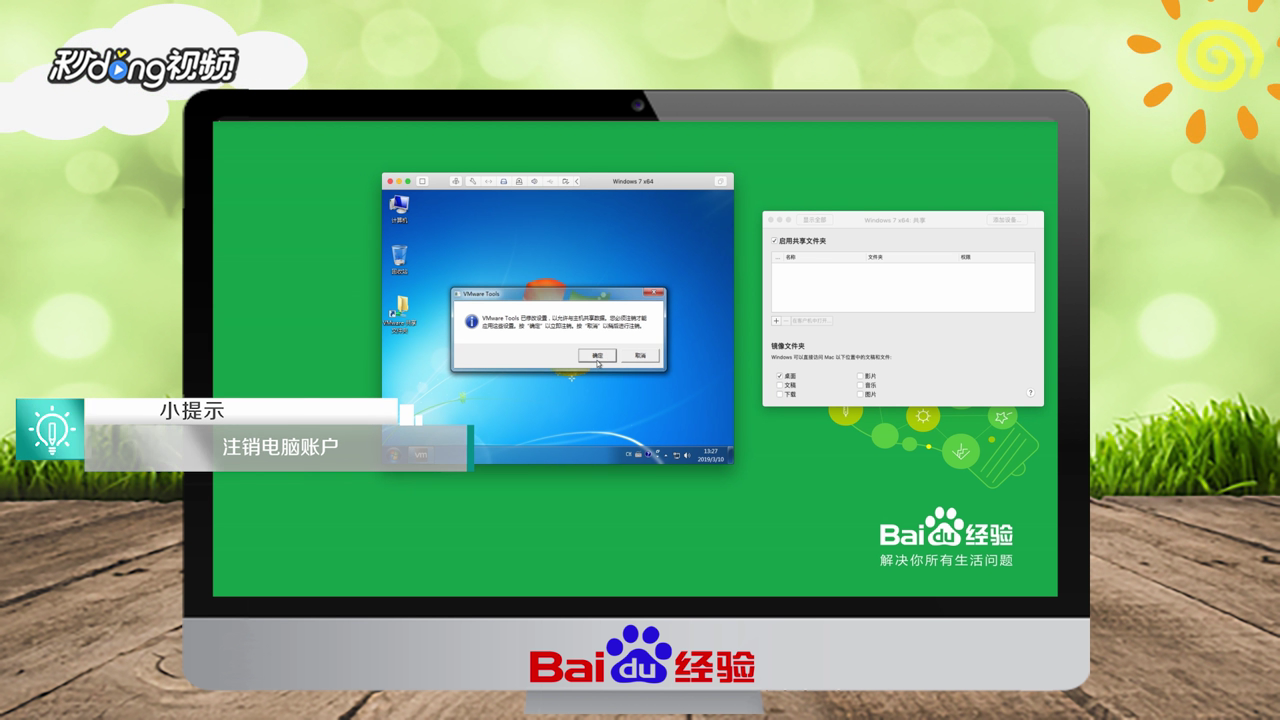
4、镜像文件夹内,点击“桌面”。然后在弹出的窗口中点击“确定”。
5、最后点击用户头像登录即可。

6、总结如下。

时间:2026-04-22 03:27:34
1、首先运行VMware软件。
2、开启虚拟机系统,点击虚拟机“设置”。
3、点击“共享”按钮,勾选“启用共享文件夹”。
4、镜像文件夹内,点击“桌面”。然后在弹出的窗口中点击“确定”。
5、最后点击用户头像登录即可。
6、总结如下。
