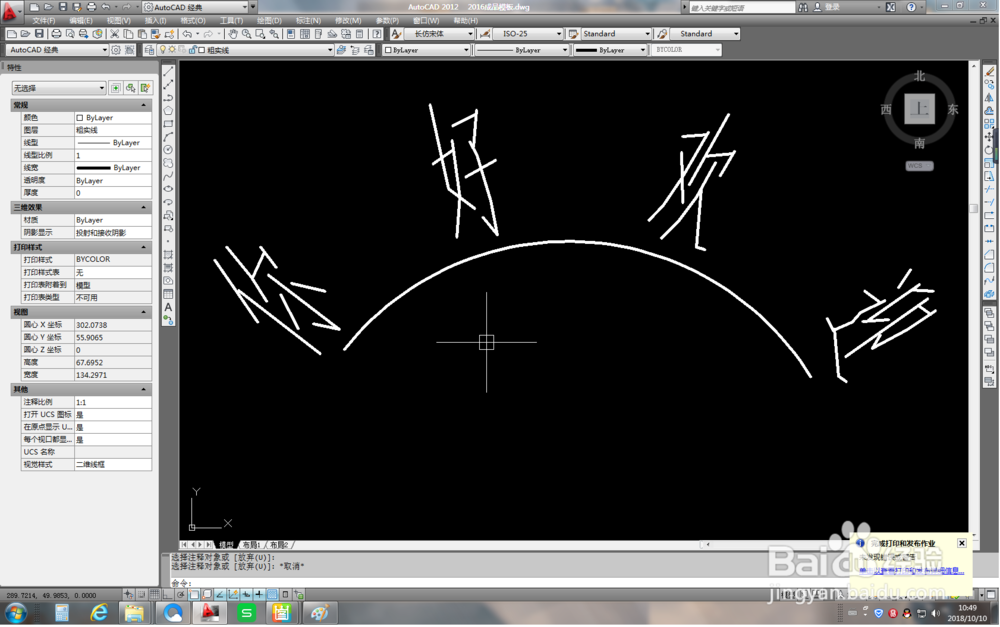
1、打开CAD软件,新建一个空白文件,如下图所示
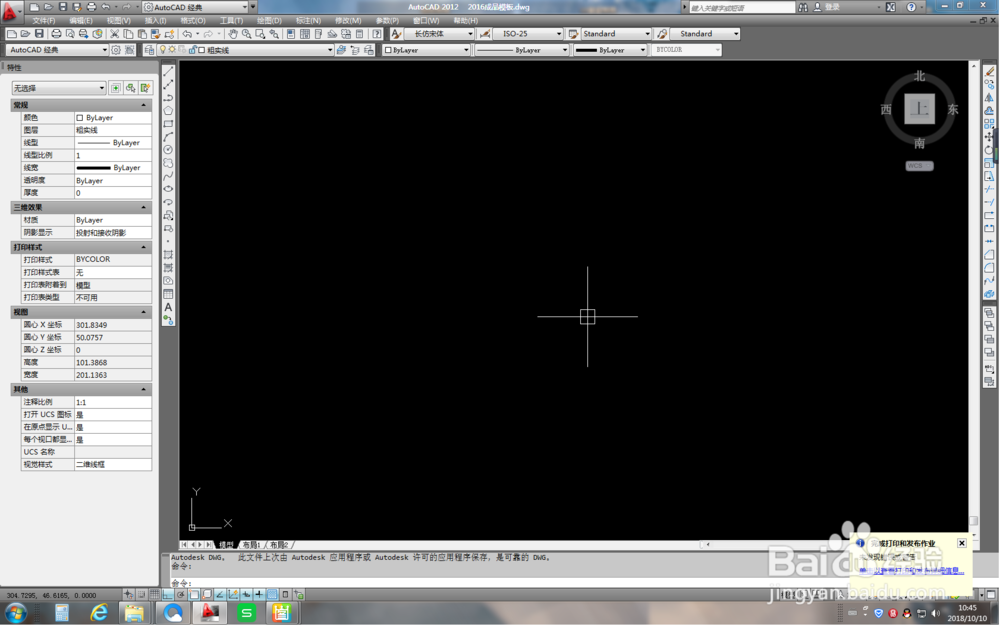
2、画一个圆弧,待会儿我们需要在这个圆弧上写字,字体成这个弧度。
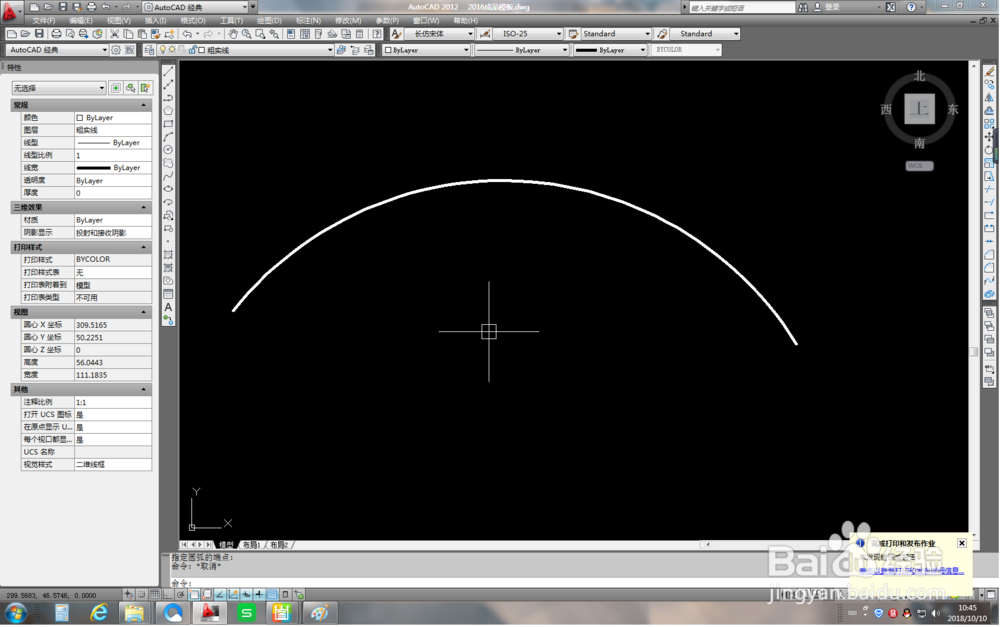
3、画一个辅助圆。这个辅助圆的圆心与之前的圆弧圆心重合,半径与圆弧的半径相同,效果如下图所示。
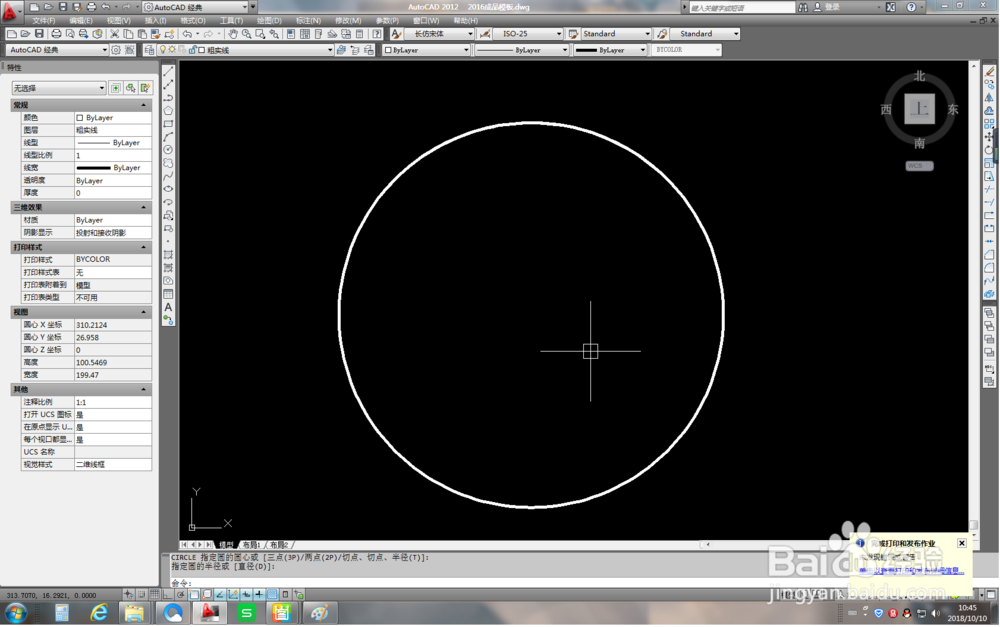
4、在如下图所示的位置创建一个文字“你”,“DT”或者“T”都可以。
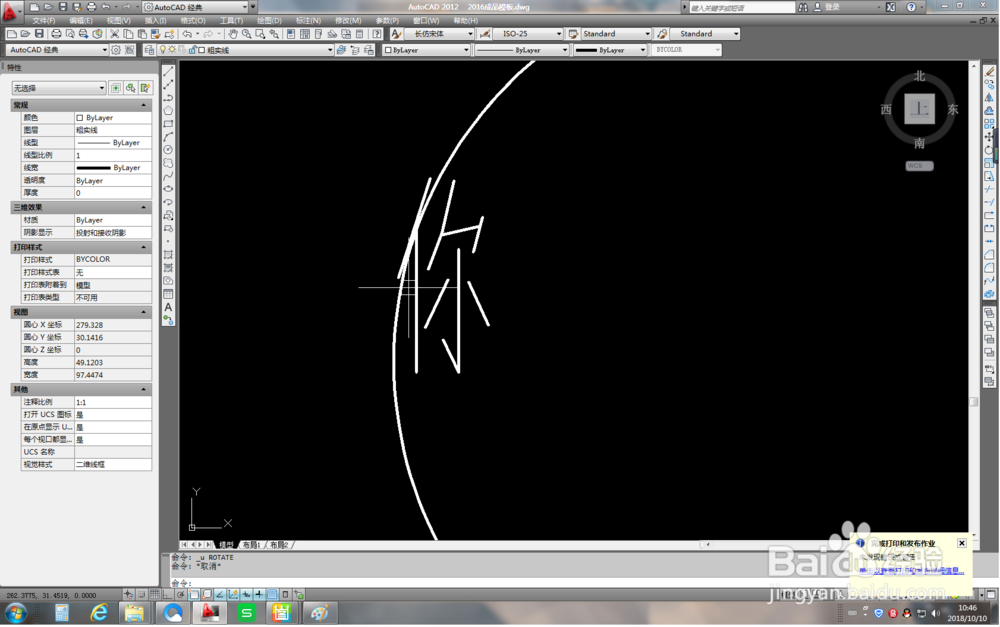
5、将文字旋转90°,并移动文字位置到合适地点,如下图所示。
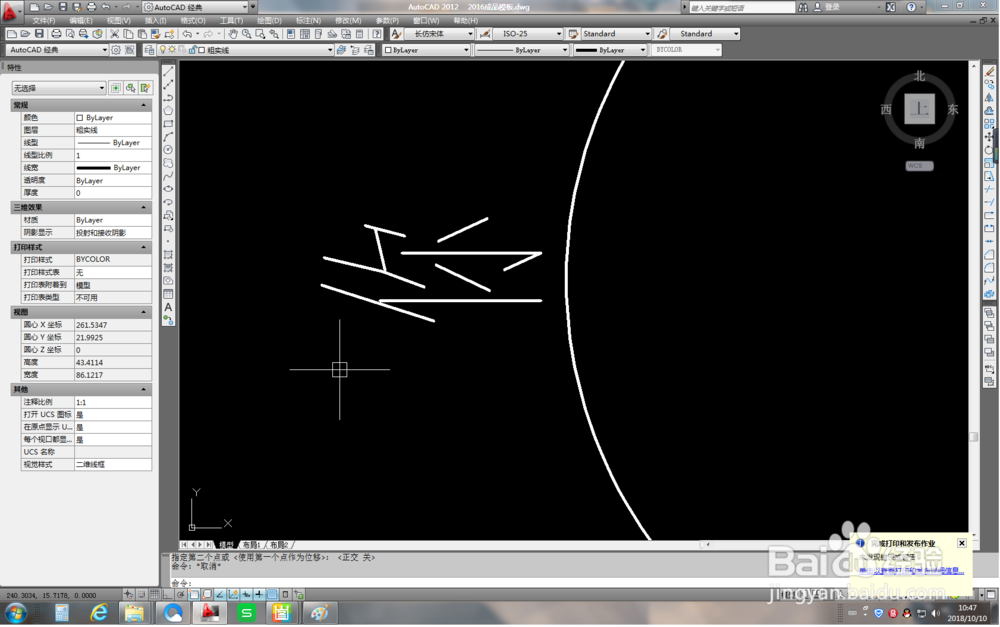
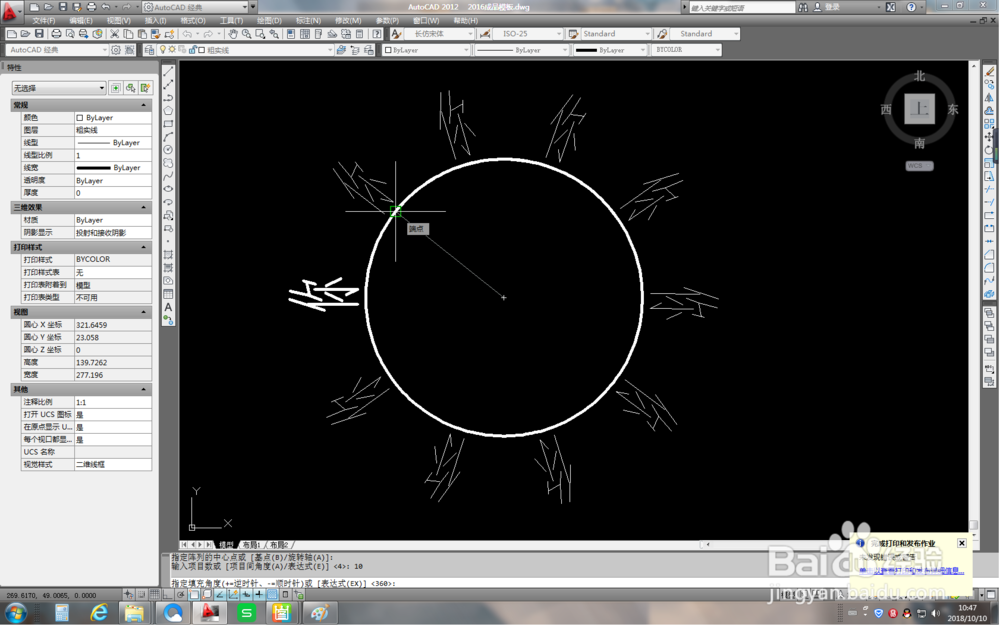
6、将“你”进行环形阵列(笔者用的AutoCAD2012版本又叫“极轴”)。
阵列的时候数量任选,笔者选择的是10个,角度可以如下图所示,选择到圆弧的左端点。
7、如下图所示,阵列结束,删除辅助圆,软件中只留下了圆弧和阵列的文字。
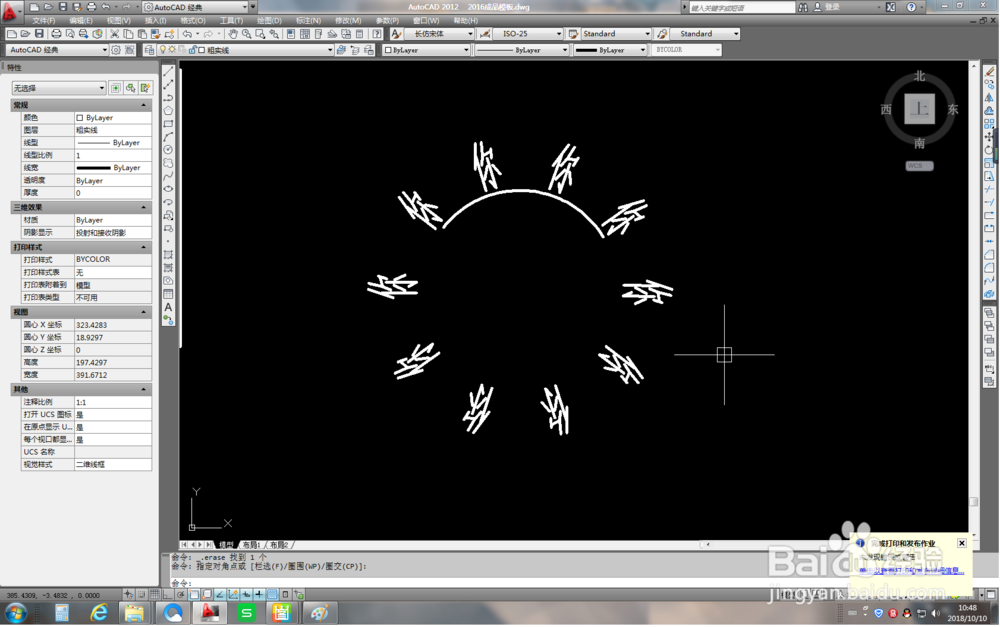
8、删除多余的文字,只留下圆弧上的四个文字。
说明一下,如果是2012版本的软件,那么极轴阵列之后默认的是关联的,如果想删除多余的文字,还需要用“x”功能,将它们“打散”。
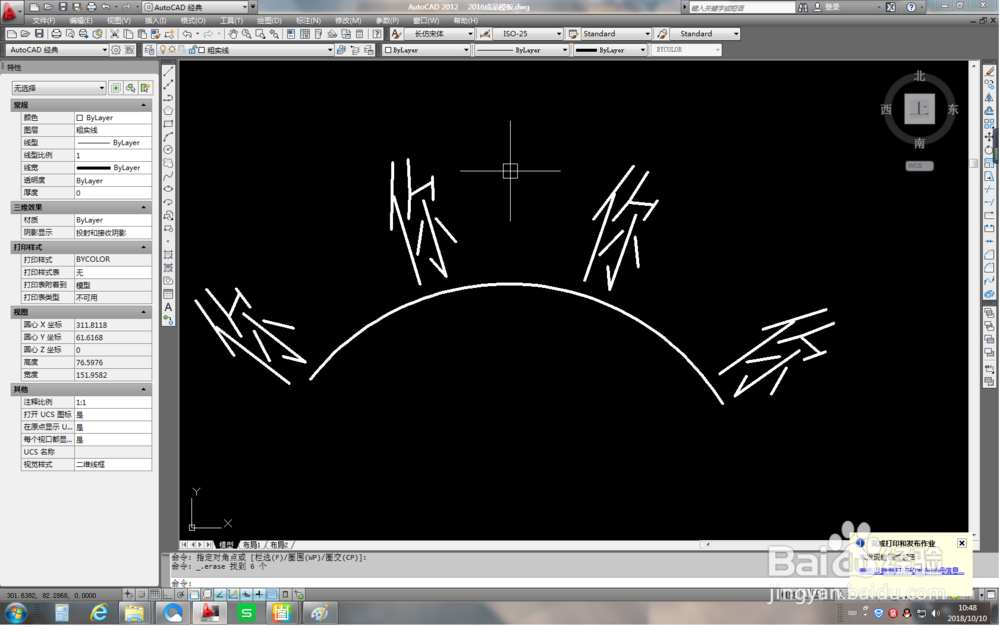
9、逐个逐个的将文字改成我们需要的就行了。