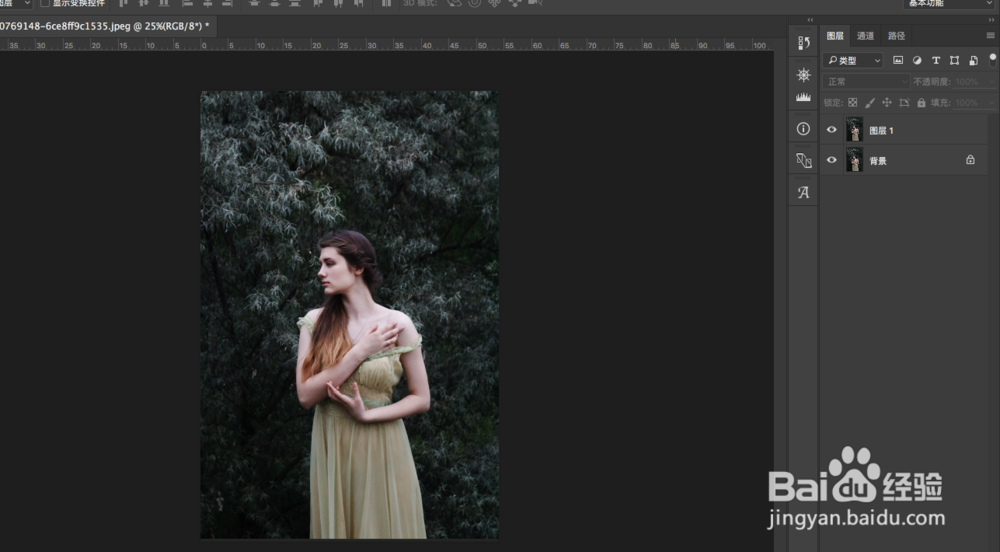
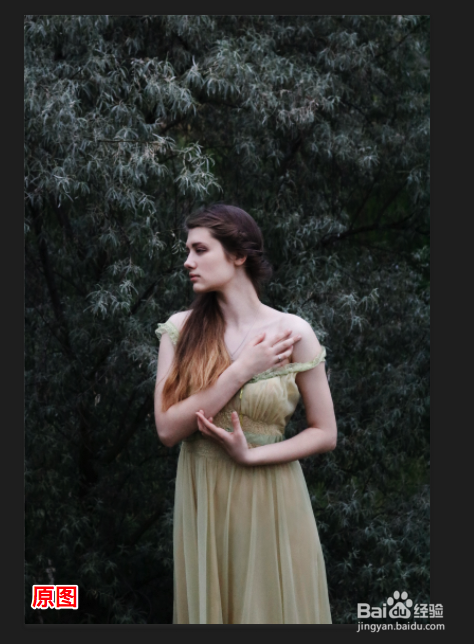
1、打开ps,打开要调整的图片。ctrl+J复制一层。
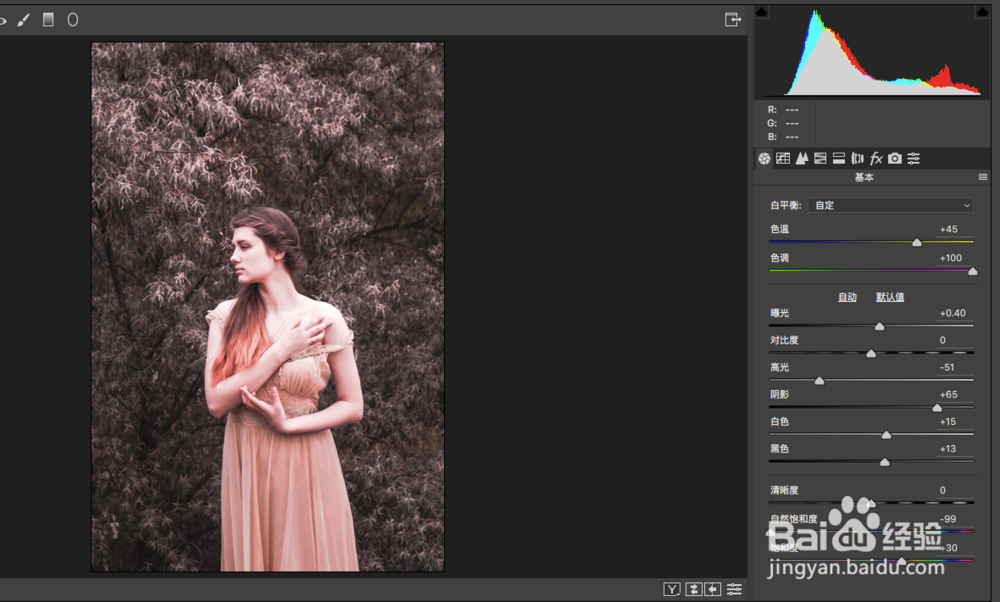
2、打开raw滤镜,基本参数里调整一下色温曝光等。
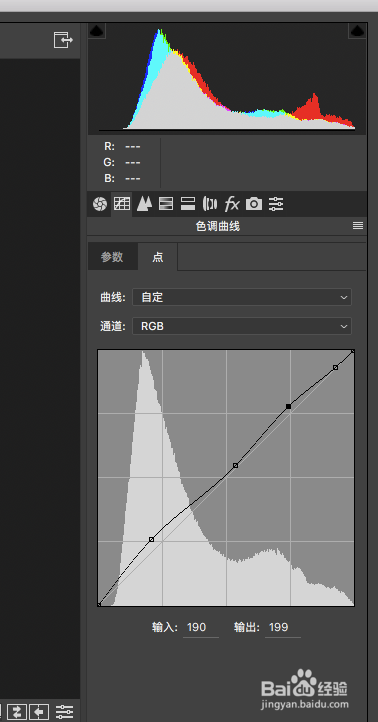
3、新建曲线调整层,曲线拉高对比度。
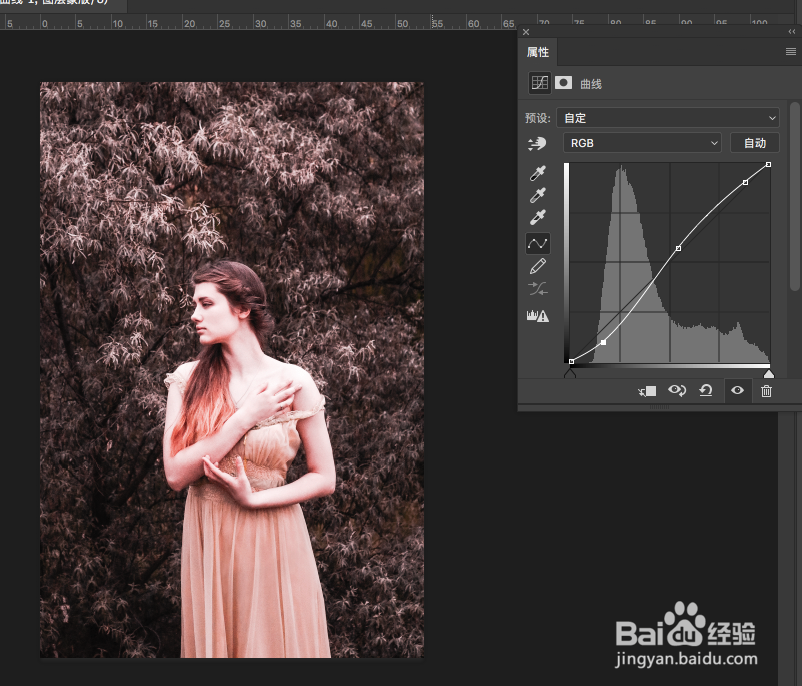
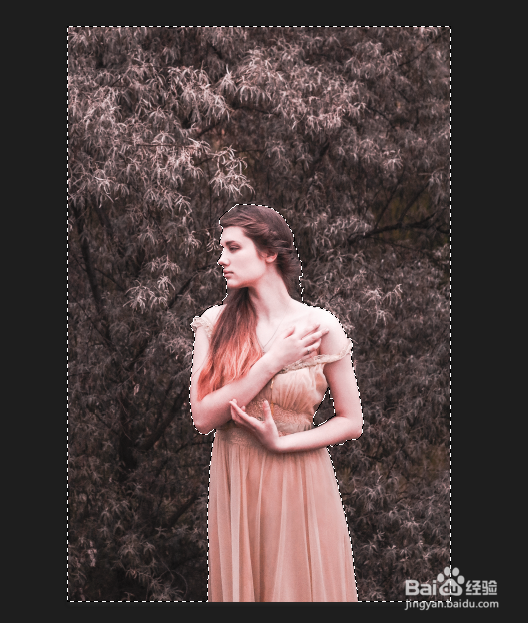
4、反选人物区,添加可选颜色调整层,调整人物,压暗人物暗部,提高人物对比度。
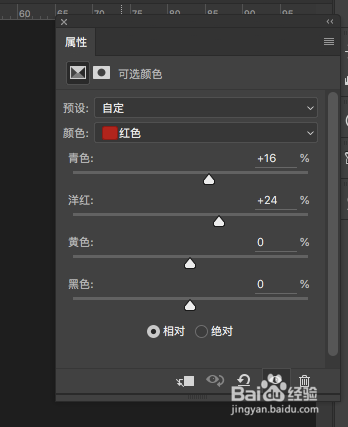
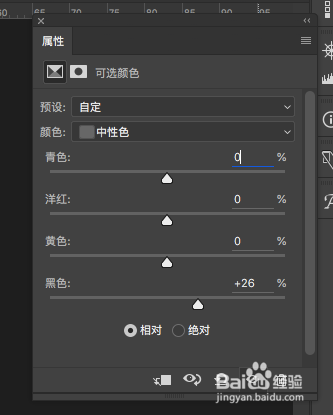
5、新建色阶调整层。
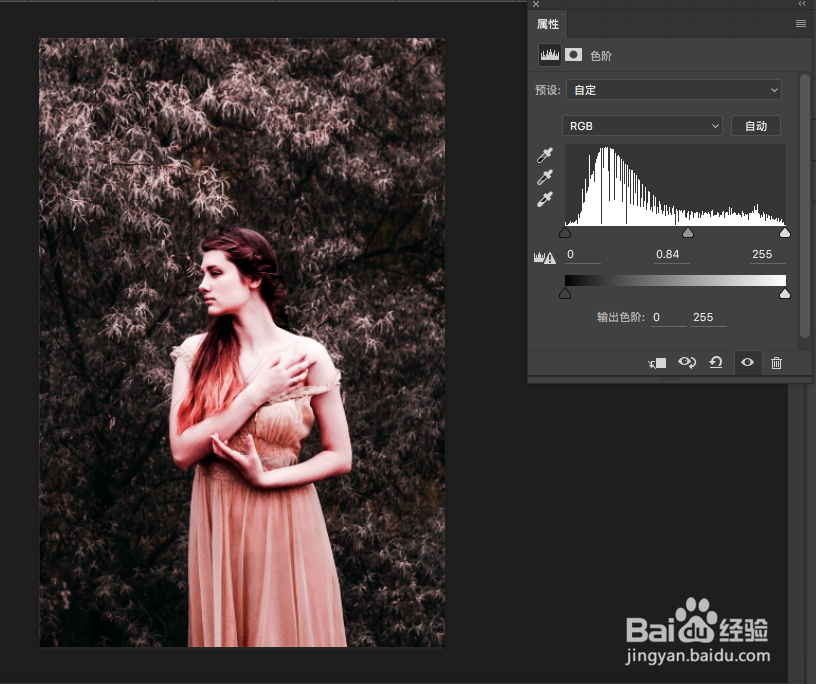
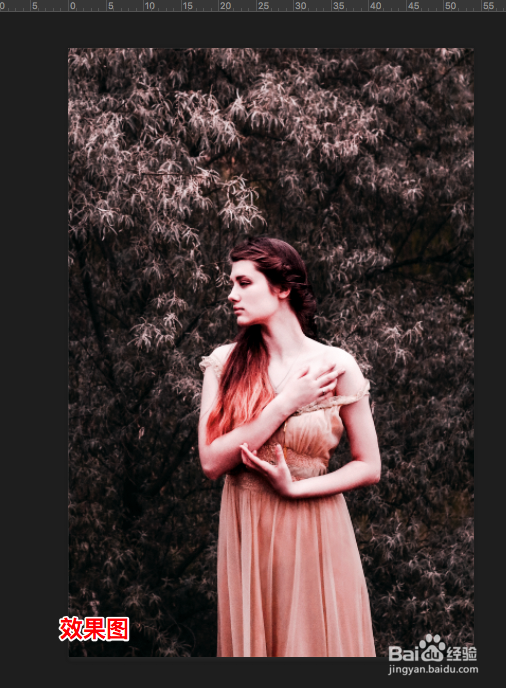
6、效果图:
时间:2026-04-21 14:27:36
1、打开ps,打开要调整的图片。ctrl+J复制一层。
2、打开raw滤镜,基本参数里调整一下色温曝光等。
3、新建曲线调整层,曲线拉高对比度。
4、反选人物区,添加可选颜色调整层,调整人物,压暗人物暗部,提高人物对比度。
5、新建色阶调整层。
6、效果图:
