如何插入页眉页脚以及编辑页眉页脚

 时间:2026-05-02 21:34:30

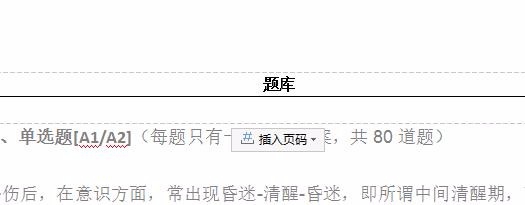
1、首先使用WPS的word打开需要插入页眉页脚的文档,点击“插入”-“页眉和页脚”如图;

如何插入页眉页脚以及编辑页眉页脚

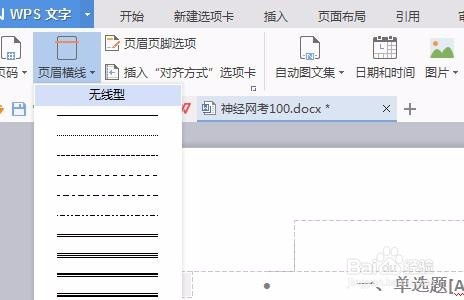
2、双击页眉页脚,出来页眉页脚的编辑,然后点击“页眉横线”,选择需要的横线的格式,然后输入页眉的文字内容;
如何插入页眉页脚以及编辑页眉页脚

如何插入页眉页脚以及编辑页眉页脚

3、双击页眉页脚,出来页眉页脚的编辑,然后点击“页眉页脚选项”,在弹出的对话框里点击显示奇数和勾选如图所示的内容;
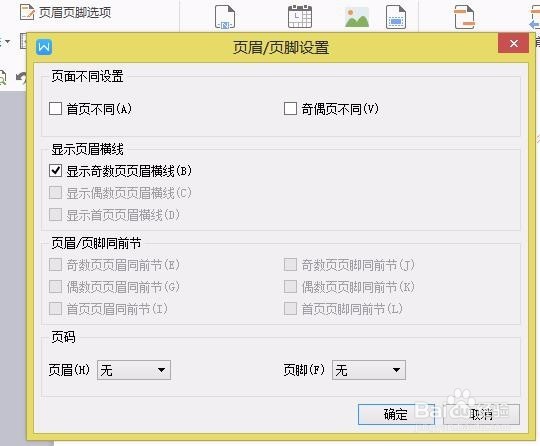
如何插入页眉页脚以及编辑页眉页脚

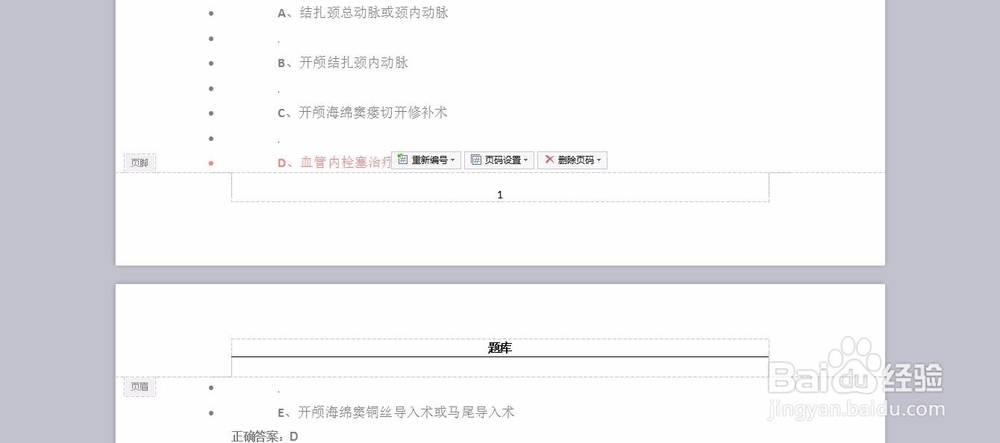
4、双击页脚,然后出现页脚的设置,点击“页脚设置”,选择如图的页脚的格式,页脚居中以及页脚的样式
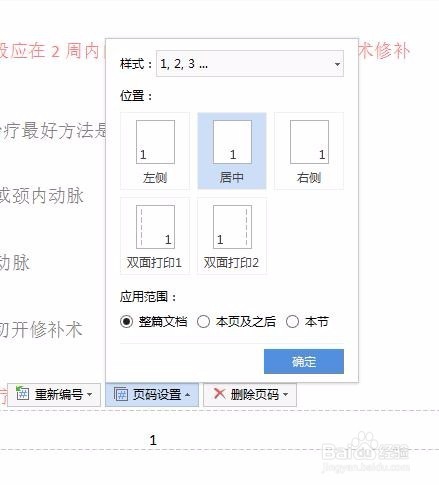
如何插入页眉页脚以及编辑页眉页脚

如何插入页眉页脚以及编辑页眉页脚

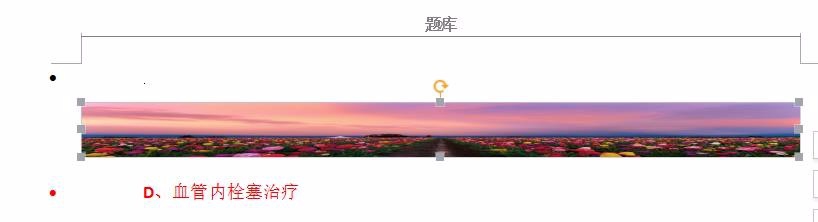
5、点击“插入”里边的“图片”-“来自图片”,然后选择相应要插入的图片,点击确定,如图
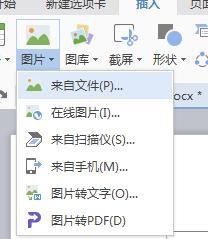
如何插入页眉页脚以及编辑页眉页脚

如何插入页眉页脚以及编辑页眉页脚

6、点击“页面布局”-“文字环绕”-“衬于文字下方”然后调整图片的大小以及位置即可,如图所示
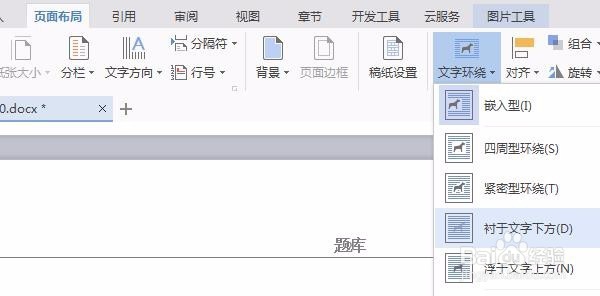
如何插入页眉页脚以及编辑页眉页脚

如何插入页眉页脚以及编辑页眉页脚

  • Excel文档加顶端标题加页脚
  • WPS演示文稿如何将所有文字旋转270°?
  • word如何将文字居中对齐
  • word2019怎么为文字添加下划线
  • word怎么加方框
  • 热门搜索
    旅游保险怎么买 去英国旅游要多少钱 浙江旅游景点大全介绍 云南石林旅游攻略 去哪儿玩旅游网 去海南旅游攻略 浙江旅游景点推荐 南京旅游地图全图 内蒙古旅游景点地图 沈阳到台湾旅游报价