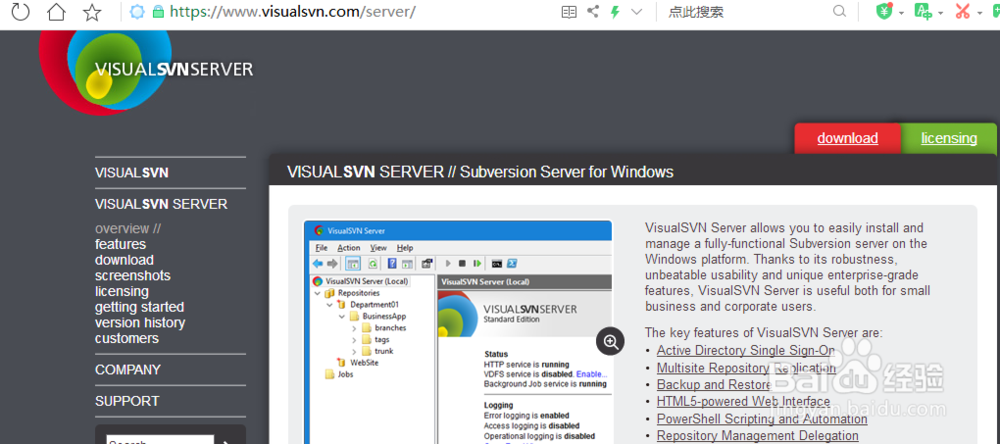
1、首先,官网进行下载此软件工具,官网是英文的,如果不会可以看教程,如下经验引用
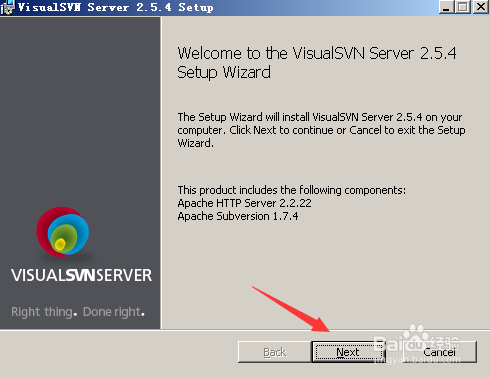
2、如果下载完毕后,进行安装VisualSVN server,双击安装文件,点击【next】继续安装,如图
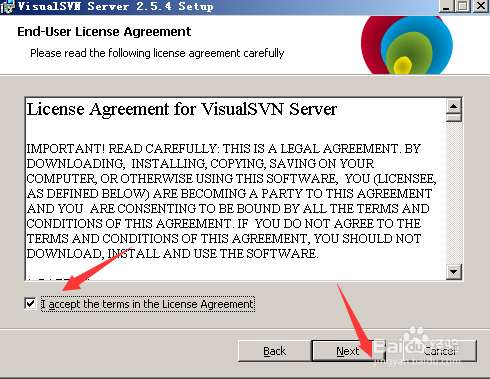
3、点击同意【I accept the terms in the Licene Agreement】,继续安装
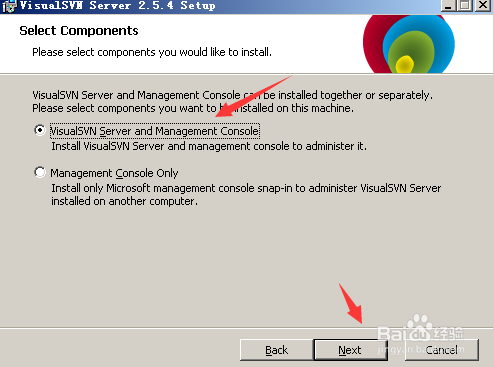
4、默认勾选第一个,继续点击【next】,如图
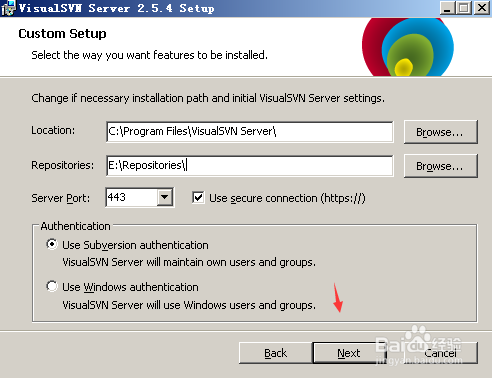
5、Location是指VisualSVN Server的安装目录,默认即可,或者选择其他安装目录
Repositorys是指定你的版本库目录.Server Port指定一个端口,Use secure connection勾山表示使用安全连接
Use Subversion authentication 表示使用Subversion用户认证
继续点击【next】安装,如图
6、点击【install】,继续安装,安装完成后,点击【finish】

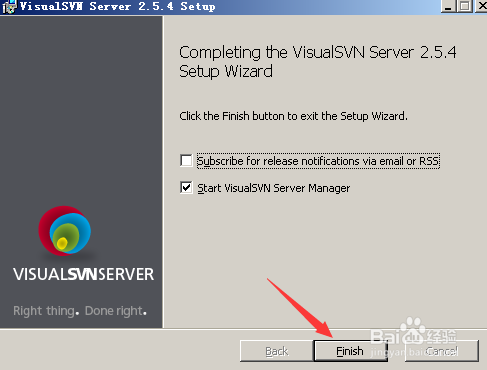
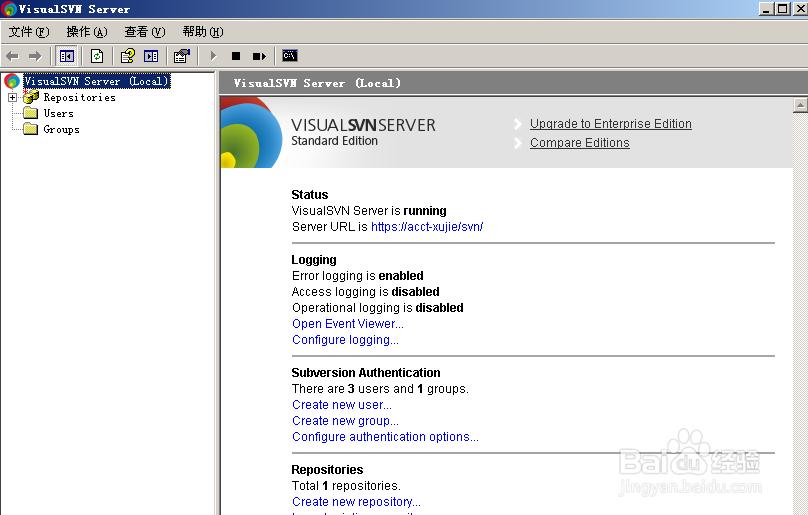
7、启动VisualSVN Server Manager,如图