1、打开Photoshop软件,打开需要我们操作的文件;

2、在打开的图层面板中,选中蓝色箭头图层。

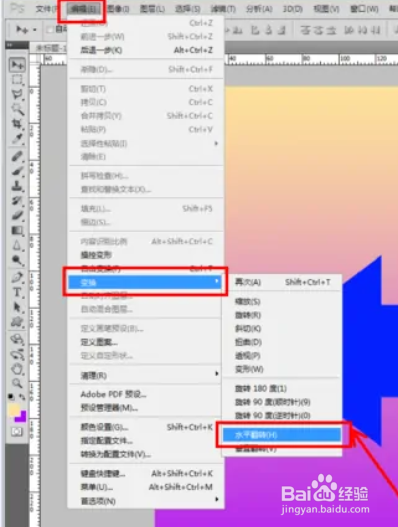
3、点击【编辑】-【变换】-【水平翻转】,完成蓝色箭头图层的水平翻转;

4、选中红 心所在的图层。

5、点击【编辑】-【变换】-【垂直翻转】,完成红心图层的垂直翻转;

6、最后完成红心图层的垂直翻转。

时间:2026-04-24 22:42:21
1、打开Photoshop软件,打开需要我们操作的文件;
2、在打开的图层面板中,选中蓝色箭头图层。
3、点击【编辑】-【变换】-【水平翻转】,完成蓝色箭头图层的水平翻转;
4、选中红 心所在的图层。
5、点击【编辑】-【变换】-【垂直翻转】,完成红心图层的垂直翻转;
6、最后完成红心图层的垂直翻转。
