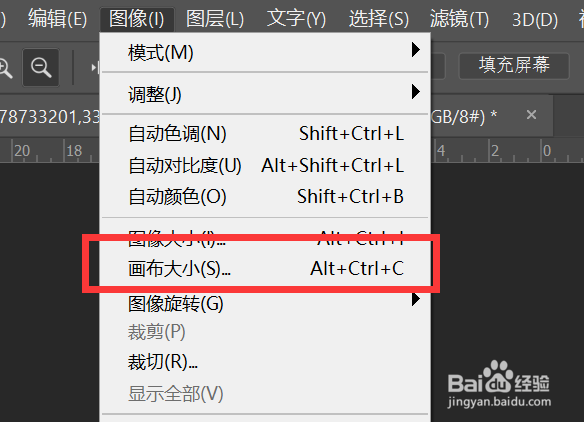
1、点击菜单的‘图像’,然后选择‘画布大小’
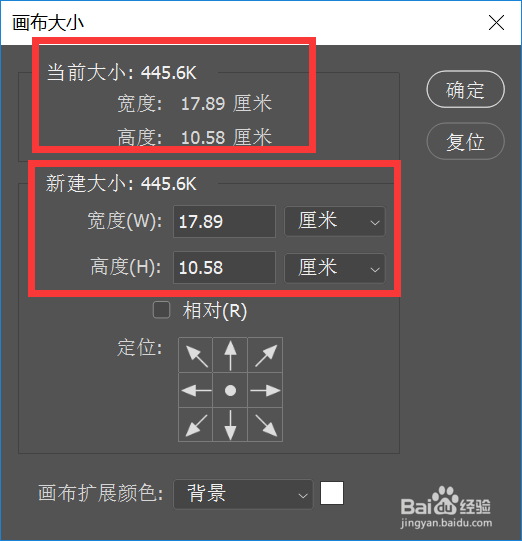
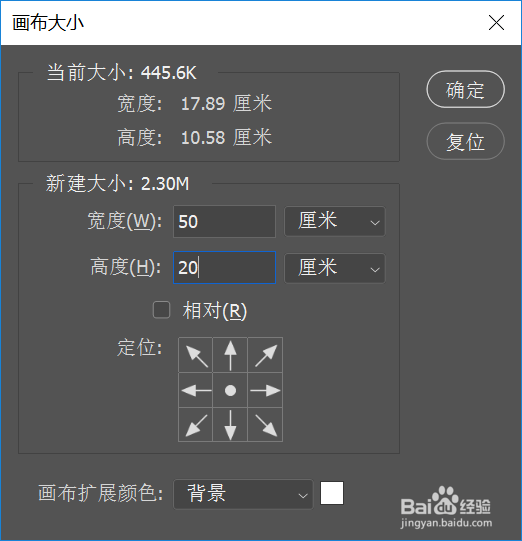
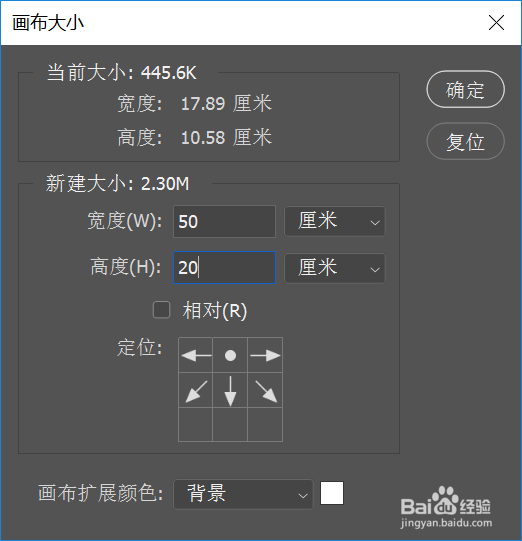
2、默认情况下,‘新建大小’是与‘原始大小’一致的
‘新建大小’可以从新设置图像的分辨率大小(非放大原来图片)
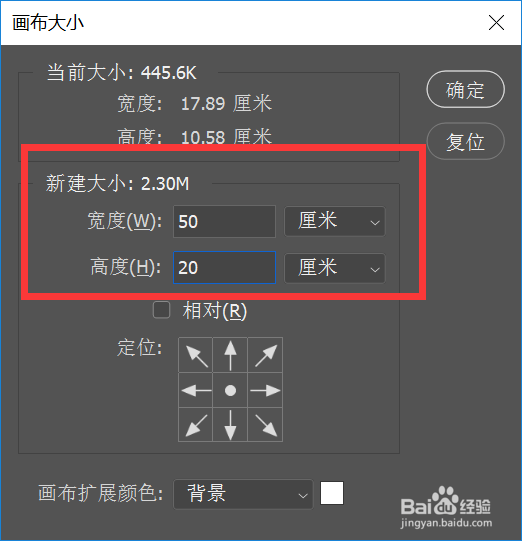
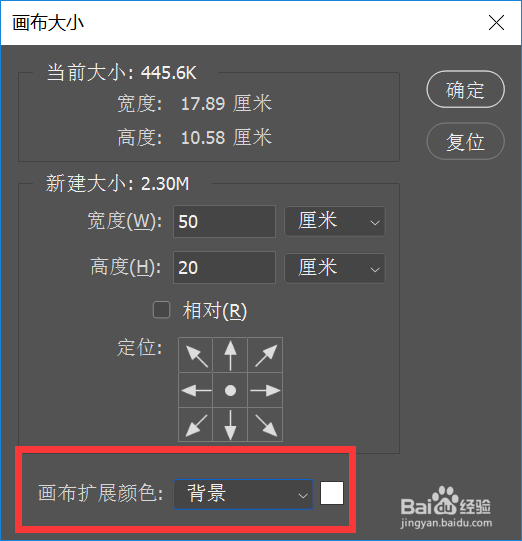
3、放大之后的画布,需要填充颜色
可以选择前景色,背景色,或者其他颜色
4、定位,决定了新建的画布往哪个方向延伸
中间的圆点,就是原来图像所在的位置,默认是向原图片四周延伸
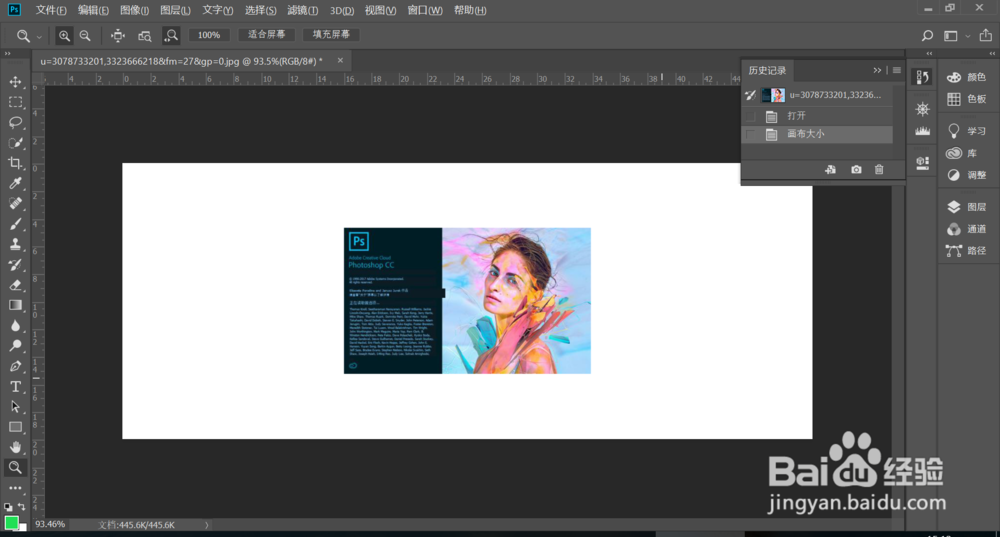
5、当圆点在右上角的时候,原图片就在画布的右上角
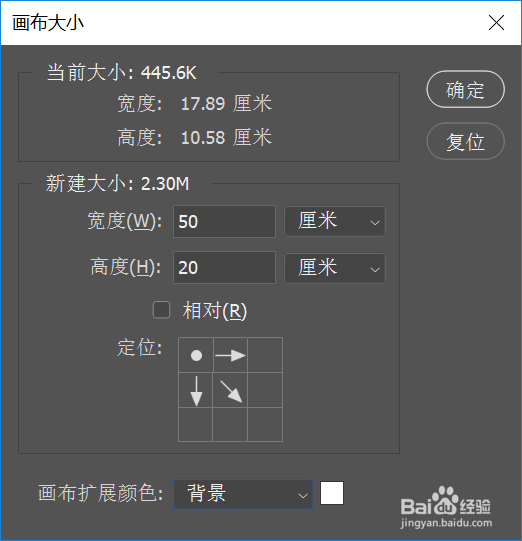
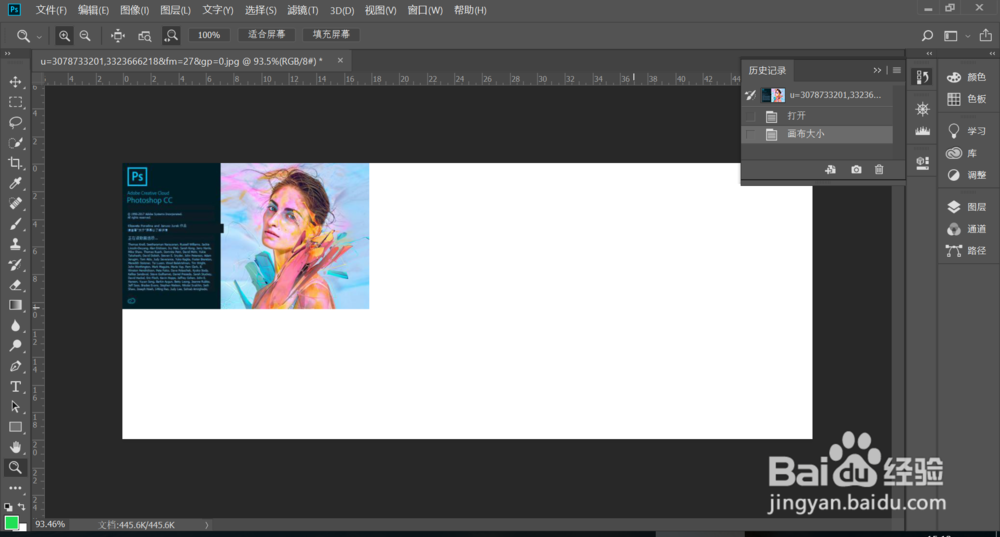
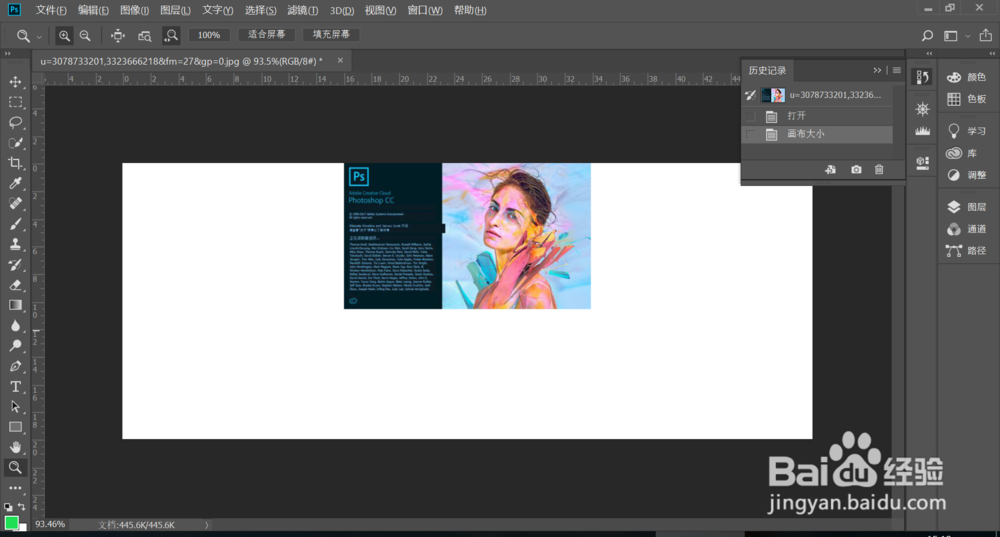
6、如图,简单的看出新建画布的定位方式,都是把原图片置于画布的某一个区域
时间:2026-04-23 03:51:44
1、点击菜单的‘图像’,然后选择‘画布大小’
2、默认情况下,‘新建大小’是与‘原始大小’一致的
‘新建大小’可以从新设置图像的分辨率大小(非放大原来图片)
3、放大之后的画布,需要填充颜色
可以选择前景色,背景色,或者其他颜色
4、定位,决定了新建的画布往哪个方向延伸
中间的圆点,就是原来图像所在的位置,默认是向原图片四周延伸
5、当圆点在右上角的时候,原图片就在画布的右上角
6、如图,简单的看出新建画布的定位方式,都是把原图片置于画布的某一个区域
