jsp文件怎么打开,小编教你电脑怎么打开jsp文件

 时间:2026-02-14 09:14:30

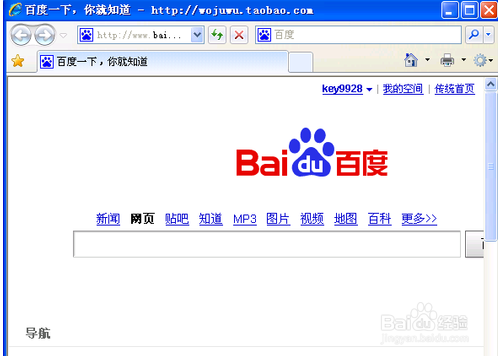
1、先打开IE浏览器

jsp文件怎么打开,小编教你电脑怎么打开jsp文件

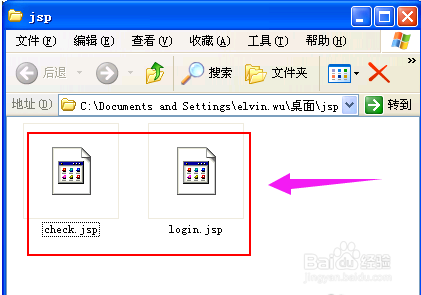
2、再找到并打开JSP源文件所在的文件夹

jsp文件怎么打开,小编教你电脑怎么打开jsp文件

3、鼠标左键选中并按住jsp文件不放,拖动到浏览器窗口并释放鼠标左键

jsp文件怎么打开,小编教你电脑怎么打开jsp文件

4、浏览器中显示出了这个jsp程序的执行结果

jsp文件怎么打开,小编教你电脑怎么打开jsp文件

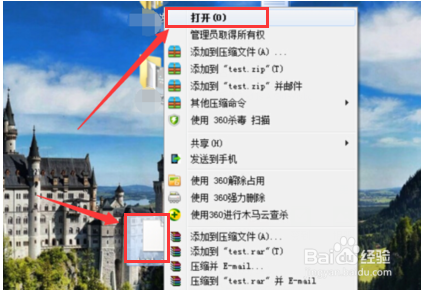
1、可以右击这个jsp文件,在弹出的菜单中,选择打开。

jsp文件怎么打开,小编教你电脑怎么打开jsp文件

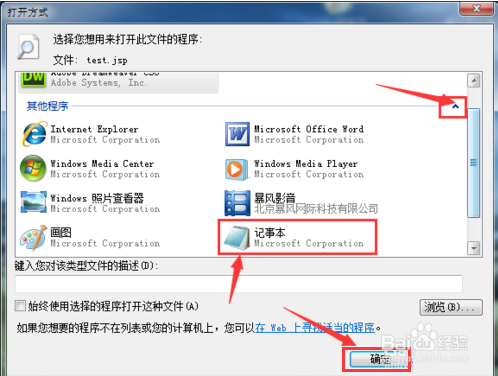
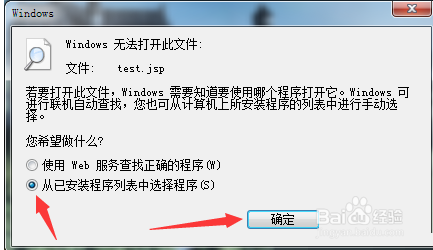
2、然后就会提示windows无法打开此文件,就选择从已安装的列表中选择程序,然后确定。
jsp文件怎么打开,小编教你电脑怎么打开jsp文件

3、在选择程序中,把这个箭头点开,在很多软件里面,选择记事本,然后确定。

jsp文件怎么打开,小编教你电脑怎么打开jsp文件

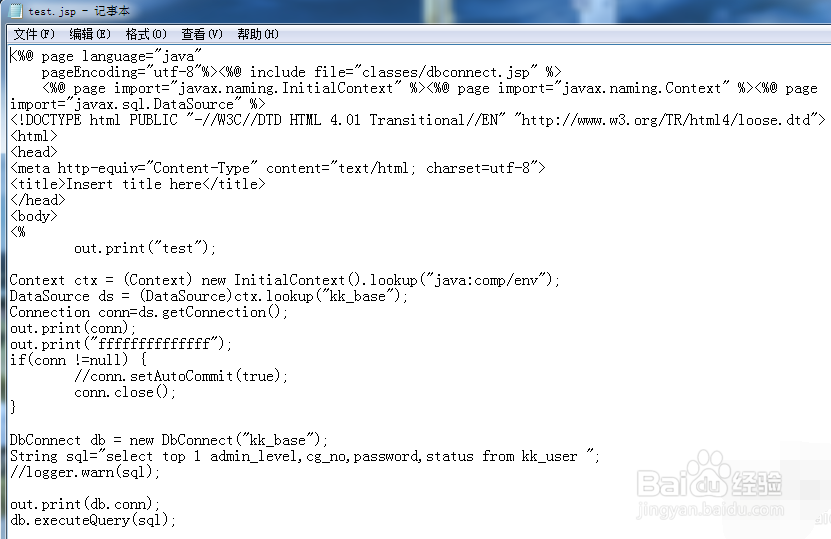
4、这时候就打开这个jsp文件了,可以看到里面的内容。

jsp文件怎么打开,小编教你电脑怎么打开jsp文件

5、也可以用专业的工具打开,比如dw,或者eclipse打开。

jsp文件怎么打开,小编教你电脑怎么打开jsp文件

  • 如何打开scw文件怎么打开
  • express app怎么用
  • Windows下PyQt4的安装
  • web项目源码如何加密
  • USB 驱动更新及无法识别的USB驱动更新
  • 热门搜索
    东山旅游 旅游项目策划书 湖南 旅游 张家界旅游费用 宁夏旅游网 长春旅游景点大全 哈密旅游 大兴安岭旅游 凯撒旅游官网 唐山旅游景点